Tabla de contenidos
Estás aquí:
Cómo crear un botón con un enlace de WhatsApp
Introducción
En este artículo os vamos a explicar cómo añadir un botón para enviar un mensaje por Whatsapp
¿Tienes cuenta en ITOfunnels?
En nuestra academia te explicamos todo lo que necesitas saber para sacarle el máximo partido a ITOfunnels. *
(*) Sólo accesible para usuarios de ITOfunnels

Paso 1: Generar enlace
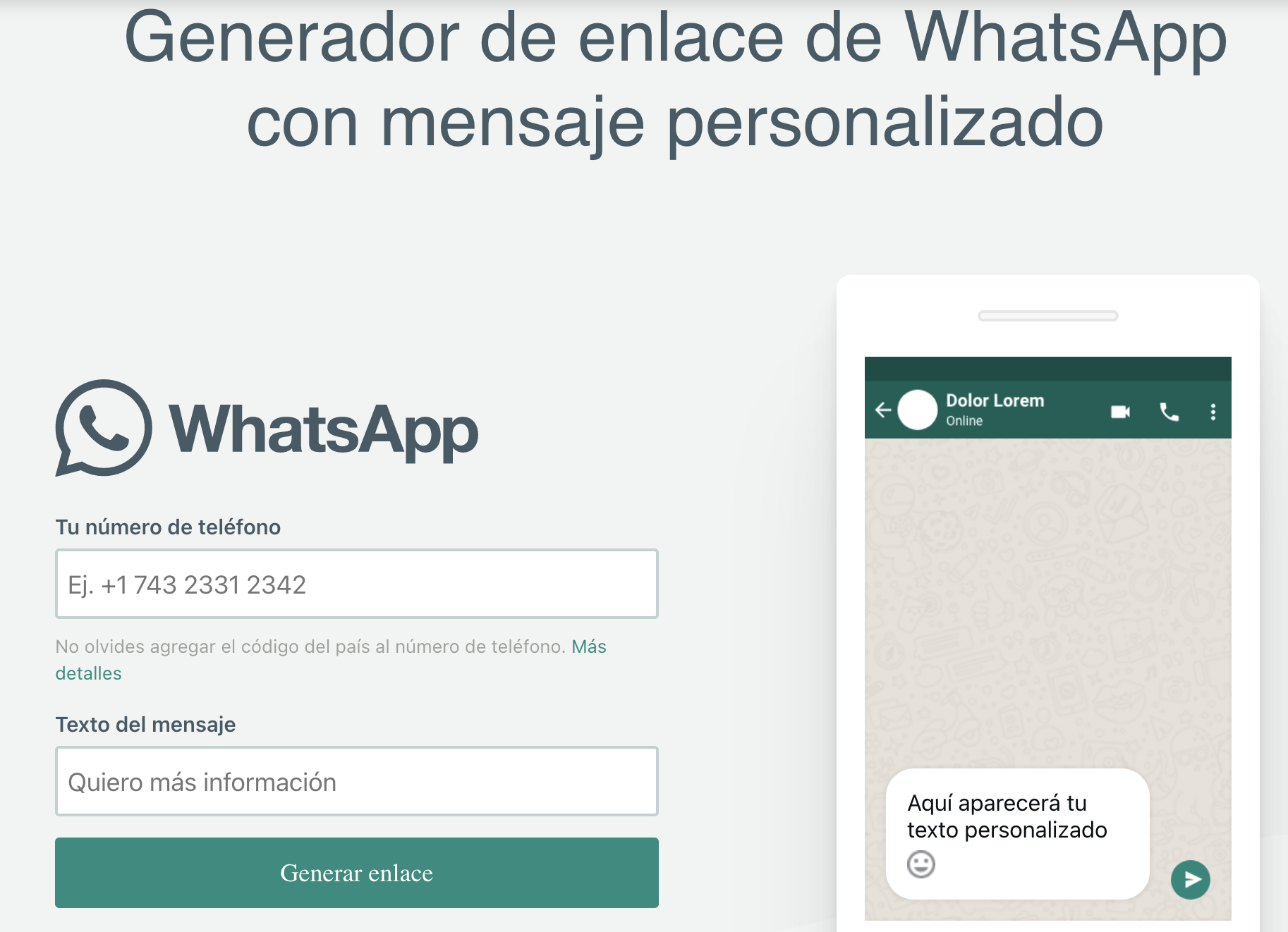
- Entra en esta página web: https://vilmanunez.com/crear-enlace-whatsapp/.
- Escribe el número de teléfono al que desees que llegue el mensaje. IMPORTANTE: escribe el prefijo de tu país. Por ejemplo: +34999999999
- Escribe el mensaje que desees que contenga el enlace. Este mensaje será el que va a aparecer cuando cualquier persona haga clic en tu enlace. Por ejemplo: Hola, quiero más información
- Pulsa en Generar enlace
- Copia el enlace generado pulsando en Copiar Enlace
Paso 2: Creación y configuración del botón

- Entra dentro de la landing a la que quieras añadir el botón y pulsa en Editar con Elementor
- Busca el elemento Botón y arrástralo a donde lo quieras posicionar
- Edita el botón pasando el ratón por encima y pulsando en el lapiz azul (posicionado a su derecha) o pulsando en el botón
- Dentro de Contenido dirígete hacia el campo 'Enlace'
- En el campo Enlace pega el enlace que has copiado en el paso 1
- Pulsa en Actualizar
Cada vez que alguien pulse en el botón configurado se le redirigirá a el Whatsapp del número introducido con el mensaje introducido en el enlace.
Actualizado por última vez el
5 out Of 5 Stars
2 ratings
| 5 Estrellas | 100% | |
| 4 Estrellas | 0% | |
| 3 Estrellas | 0% | |
| 2 Estrellas | 0% | |
| 1 Estrellas | 0% |
¿Te ha resultado útil este artículo?
5 out Of 5 Stars
2 ratings
| 5 Estrellas | 100% | |
| 4 Estrellas | 0% | |
| 3 Estrellas | 0% | |
| 2 Estrellas | 0% | |
| 1 Estrellas | 0% |
Etiquetas:

Interacciones con los lectores