Como poner el mismo formulario dos veces en una página
Preguntas frecuentes y documentación de soporte para ITOfunnels
Última modificación
¿Quieres poder poner varios formularios en una misma página y que los registros se guarden juntos?
Te enseño a hacerlo en este vídeo.
En nuestra academia te explicamos todo lo que necesitas saber para sacarle el máximo partido a ITOfunnels. *
(*) Sólo accesible para usuarios de ITOfunnels
Última modificación
¿Quieres aprender cómo crear un scroll horizontal con Elementor para darle una vuelta de diseño a tu página web?
Pongámonos en situación…
Te ha enamorado esa página que tiene un diseño espectacular como por ejemplo ganasdevicio.com
Que cuando estás en el escritorio y haces scroll con el ratón hacia abajo se mueve de derecha a izquierda, pero en la versión móvil si que se mueve de arriba abajo.

Y ahora estás delante de tu WordPress ( o ITOfunnels, dá igual) con Elementor como constructor visual y no tienes ni idea de cómo hacer ese efecto tan espectacular que cuando bajas con el ratón la página se mueve hacia la derecha.
Entonces estás en el lugar adecuado, en éste artículo te vamos a explicar cómo hacerlo. Y verás que es mucho más fácil de lo que piensas.
A continuación te lo explicamos paso a paso.
¡Vamos a ello!
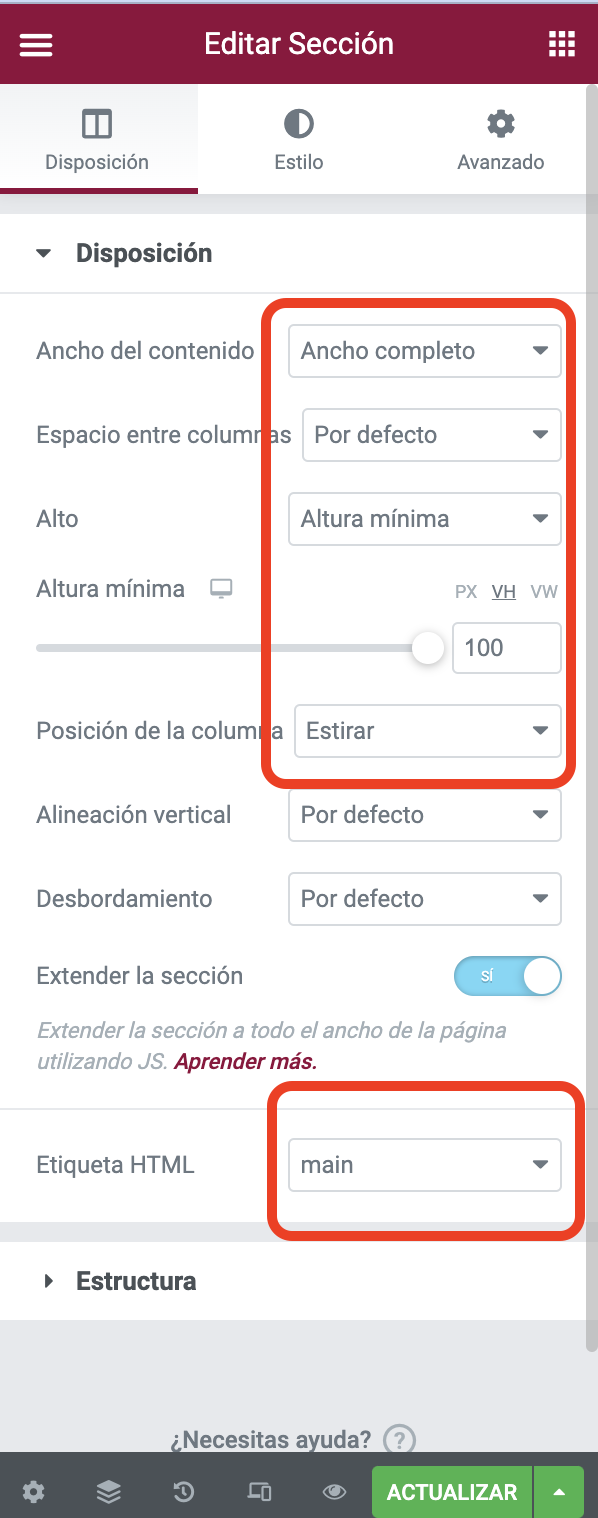
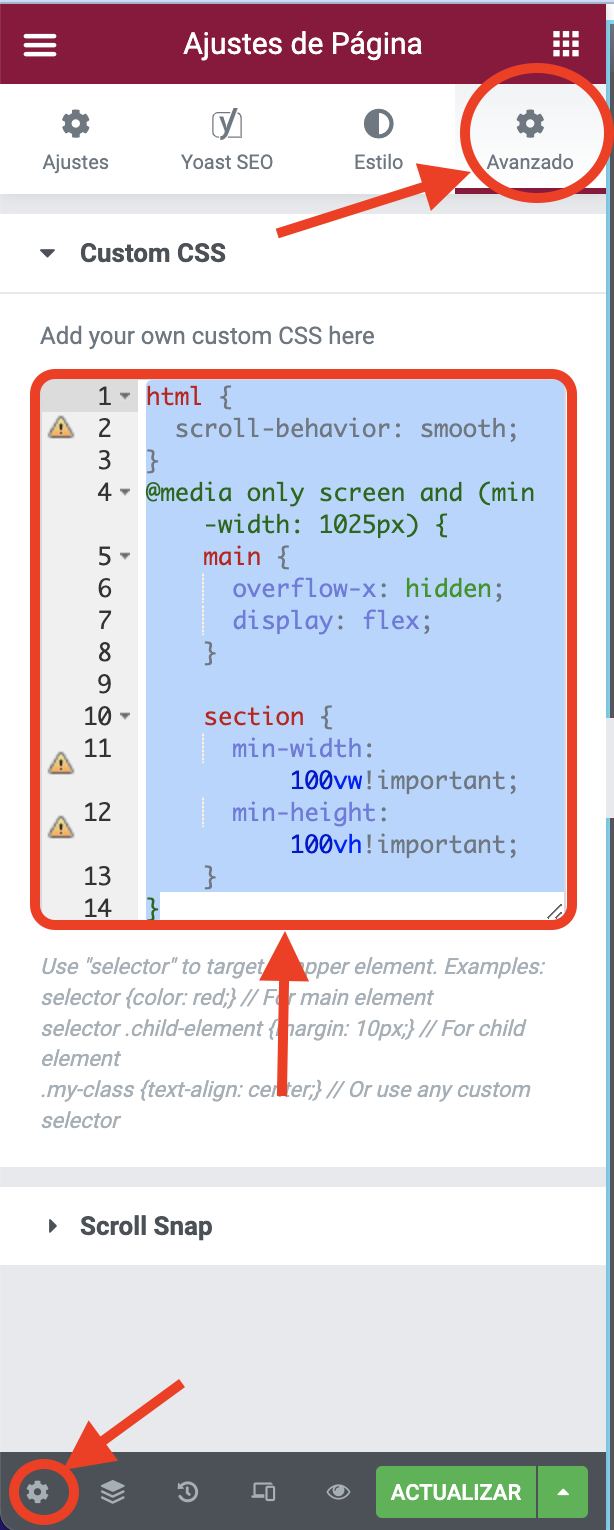
html {
scroll-behavior: smooth;
}
@media only screen and (min-width: 1025px) {
main {
overflow-x: hidden;
display: flex;
}

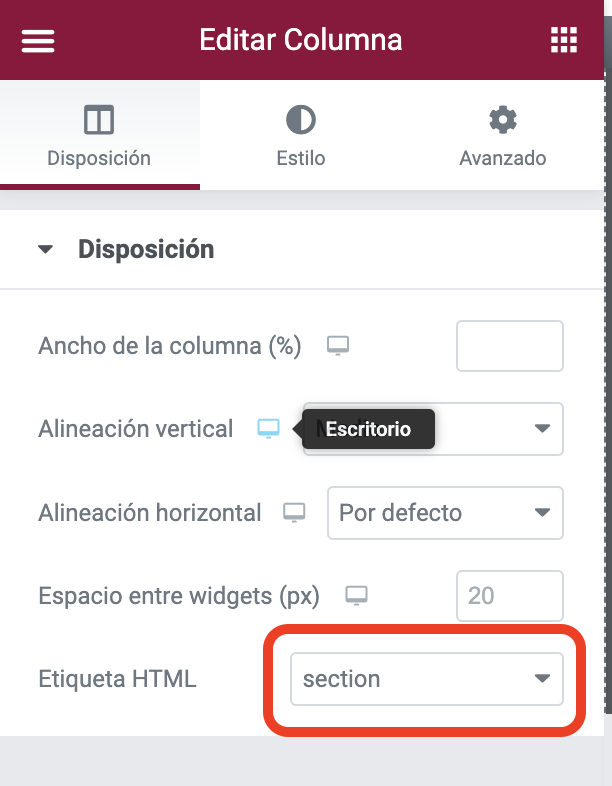
section {
min-width: 100vw!important;
min-height: 100vh!important;
}
}
Ahora es el momento de diseñar, eso ya te lo dejo a tí. y si necesitas ayuda para adaptar tu diseño al móvil puedes consultar este artículo que explica cómo adaptar tu diseño al móvil
<script type="text/javascript">
    if (window.innerWidth > 1025) {
       const scrollContainer = document.querySelector("main");

        scrollContainer.addEventListener("wheel", (evt) => {
            evt.preventDefault();
            scrollContainer.scrollLeft += evt.deltaY;
        });
    } else {

}
</script>
Fácil, ¿verdad? Ya te lo he dicho. Ahora sí que tenemos una página con scroll horizontal.
En nuestra academia te explicamos todo lo que necesitas saber para sacarle el máximo partido a ITOfunnels. *
(*) Sólo accesible para usuarios de ITOfunnels
Última modificación
¿Quieres crear una campaña de bienvenida en Mailchimp con una cuenta gratüita?
Pongámonos en situación…
Has creado una landing page con una oferta irresistible para recoger los datos de contacto de tus visitantes
Has creado un formulario con Elementor en la landing.
Has integrado Mailchimp a Elementor siguiendo las instrucciones de este artículo
Y ahora sólo te queda enviarle un correo de agradecimiento a los nuevos registrados.
Pero tienes una cuenta gratuita de Mailchimp que no te permite crear automatizaciones.
A continuación te lo explicamos paso a paso.
Tenemos que agradecer a Maria Gabriela sus aportaciones en este tema que nos han ayudado mucho con sus pantallazos y su explicación detallada.
¡Vamos a ello!
Nota: Para que me aparezca esta opción de "TRY IT OUT" solamente aparece cuando NO tienes ninguna Campaña (Email) creada.
Y si ya tienes una campaña previa creada tendrás que borrarla y pues al eliminarla te aparece esta opción. O sea si yo hago este proceso ahora mismo y creo este Email automatizado solo me deja hacer este y ya, si yo quisiera hacer otro tendría que borrar este para que me vuelva a aparecer esa opción de "TRY IT OUT".
Es decir, para que te aparezca esto de "TRY IT OUT" creo que no puedes tener otras campañas creadas, porque cuando yo creé una campaña de prueba, esta opción desapareció y para que apareciera de nuevo tuve que borrar la anterior, o sea creo que solo te deja crear 1 Campaña por cuenta gratuita. En mi caso no había problemas porque como es para un NLE con un FMV pues me es suficiente con tener 1 sola Campaña (Email) de "Gracias por registrarte" a la vez.
Fácil, ¿verdad? Ya te lo he dicho. 😉
En nuestra academia te explicamos todo lo que necesitas saber para sacarle el máximo partido a ITOfunnels. *
(*) Sólo accesible para usuarios de ITOfunnels
Última modificación
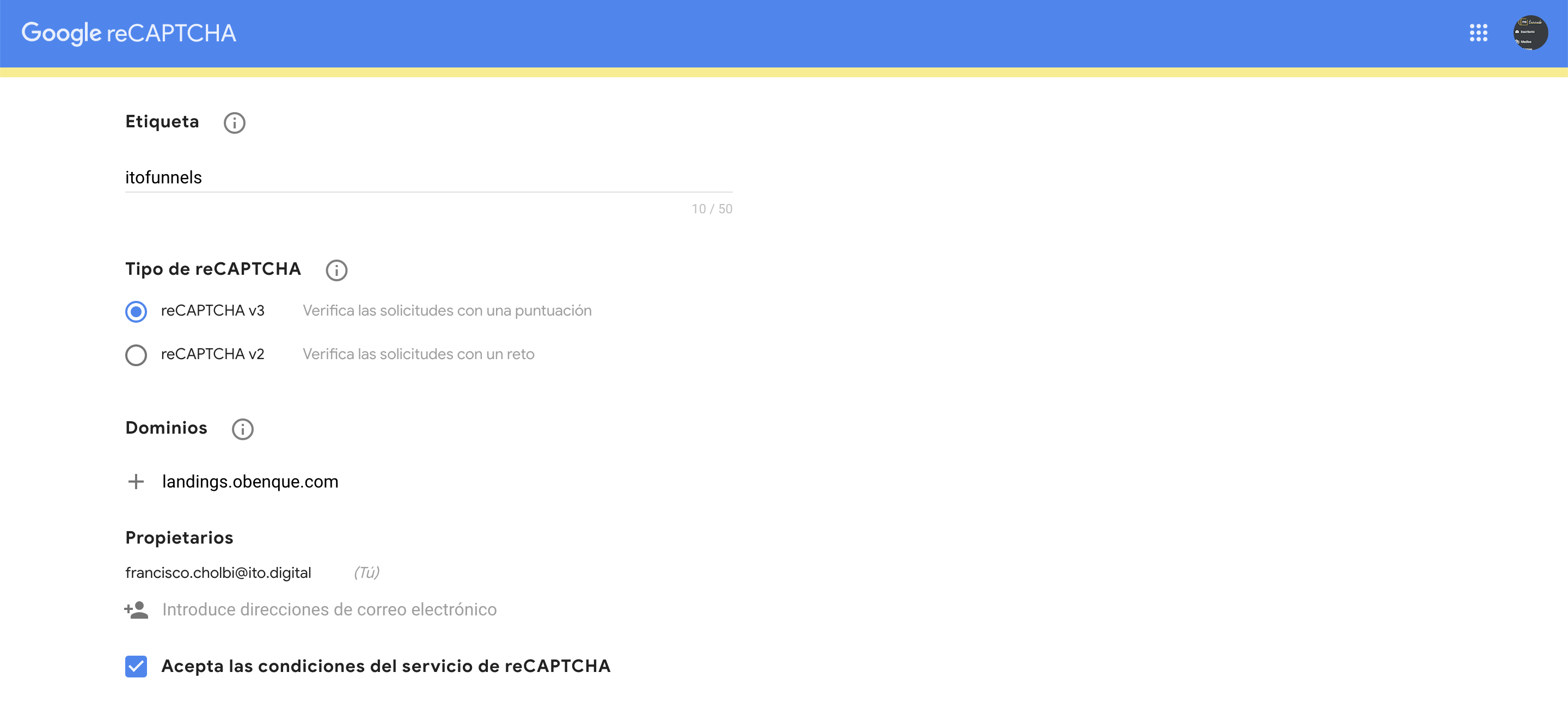
¿Quieres evitar el spam en los formularios de pago de tu web para evitar sustos con robots malintencionados?
Pongámonos en situación…
Los formularios de pago de tu web son posibles entradas de spam de la misma manera que los formularios que creas para registrar un usuario en una newsletter.
Quizás pienses que no tiene mucho sentido que un robot intente hacer un pago fraudulento de un producto tuyo o de tu cliente, y probablemente tengas razón.
Pero los ataques de bots muchas veces se realizan con la única intención de colapsar tu sistema y pueden hacer que tengas problemas con tu sistema de pagos.
Por eso, y porque configurar un método para evitarlo es tan fácil y rápido es por lo que aconsejamos ponerlo en marcha en todos tus formularios de pago.
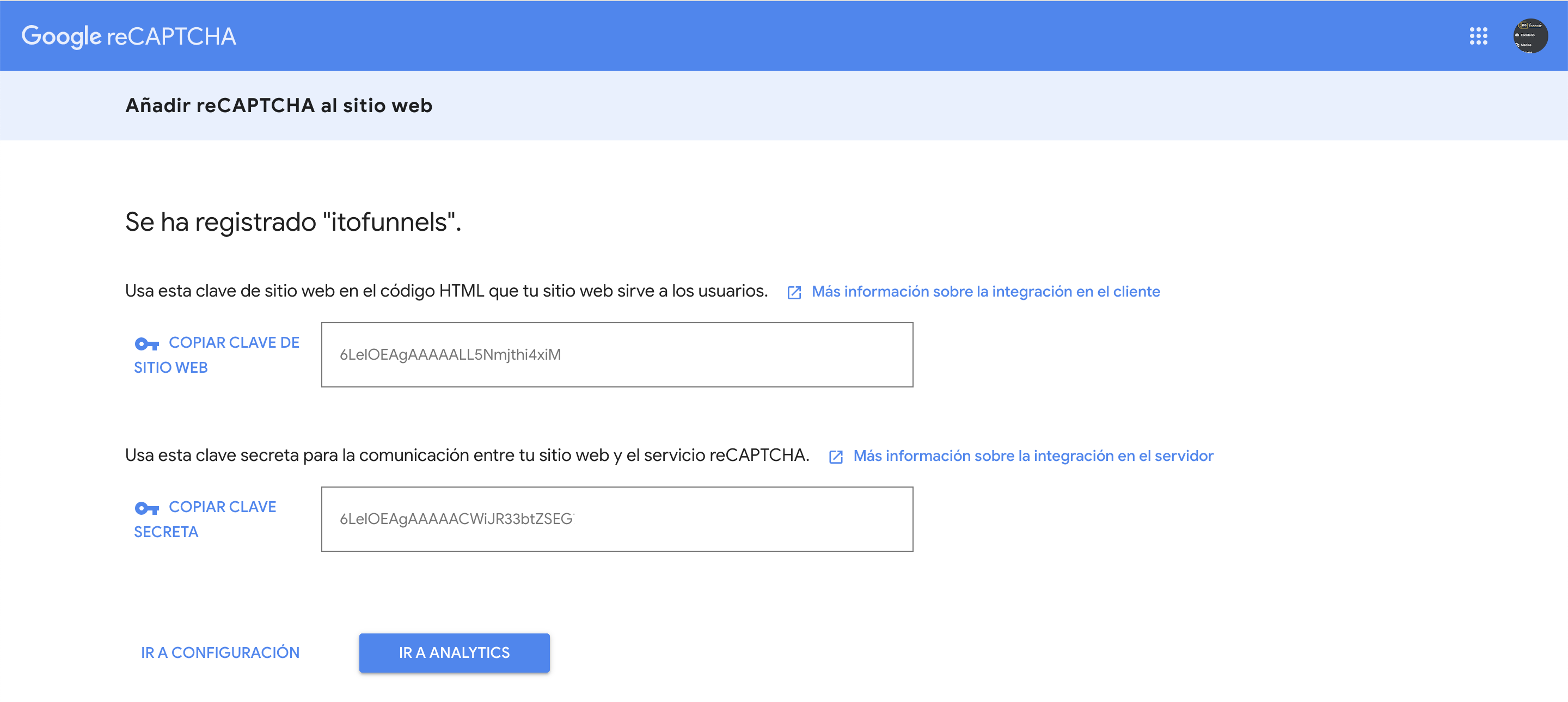
A continuación te lo explicamos paso a paso.
Fácil, ¿verdad? Ya te lo he dicho. A partir de ahora no tendrás spam en tus formularios de pago. 😉
En nuestra academia te explicamos todo lo que necesitas saber para sacarle el máximo partido a ITOfunnels. *
(*) Sólo accesible para usuarios de ITOfunnels
Última modificación
¿Tienes problemas para usar tus propias plantillas cuando creas un nuevo funnel en ITOfunnels?
Pongámonos en situación…
Tienes unas plantillas de páginas que te molan mucho y que alguien te ha pasado.
Esas plantillas las hizo alguien exportándolas con Elementor desde su página y te las ha pasado para que las puedas usar en tus funnels.
Imagino que habrá exportado las plantillas siguiendo los pasos de este artículo
Tu has importado esas plantillas, y lo más seguro que lo hayas hecho como explicamos en este otro artículo.
Ahora tu vas a crear un nuevo funnel y sólo te deja elegir entre las plantillas predeterminadas, que aunque son muchas y molan un montón 😎, no está entre ellas esa que tú te has importado a ITOfunnels.
Y entonces te quedas pensando..
En el siguiente vídeo te lo explico todo con detalle y hago el proceso paso a paso para que no te quede ninguna duda.
En nuestra academia te explicamos todo lo que necesitas saber para sacarle el máximo partido a ITOfunnels. *
(*) Sólo accesible para usuarios de ITOfunnels
Última modificación
¿Quieres aprender cómo evitar el spam en tus formularios hechos con Elementor con HoneyPot y ReCaptcha?
No hay nada más frustrante que hacer una landing page con una oferta irresistible para tu público, crear campañas publicitarias para conseguir Leads y cuando empiezas a ver que está funcionando…
… te das cuenta que los contactos no son reales, que un bot ha decidido colarse en tu página y empezar a generar registros como un loco 🙆♂️
La gestión de los leads se convierte en un calvario porque no sabes ya cuales son reales y cuales no, y si tienes correos automáticos cuando se registran u otro tipo de automatizaciones encima te consumirán más recursos.
Vamos, que vale la pena prevenir que curar, ¿no crees? Yo sí. 😃
Ya hemos visto pasar algún caso por aquí y no ha sido agradable, así que aquí tienes este artículo donde te explico dos técnicas muy interesantes a tener en cuenta que van a evitar que esto te ocurra a tí.
En el siguiente vídeo te lo explico todo con más detalle y hago el proceso paso a paso para que no te quede ninguna duda
En nuestra academia te explicamos todo lo que necesitas saber para sacarle el máximo partido a ITOfunnels. *
(*) Sólo accesible para usuarios de ITOfunnels
Última modificación
En este artículo vamos a enseñarte como puedes exportar tus landings para que el cliente se la pueda quedar, o te sirva de respaldo para futuros proyectos o lo puedas usar como reciclaje de landings, así puedes ser más eficiente en tus trabajos y de forma más rápida tener una galería de tus mejores trabajos.
En nuestra academia te explicamos todo lo que necesitas saber para sacarle el máximo partido a ITOfunnels. *
(*) Sólo accesible para usuarios de ITOfunnels
Última modificación
En este artículo vamos a enseñarte a configurar una pasarela de pagos de Paypal en ITOfunnels a través de la integración de un botón Paypal. De forma sencilla, te guiaremos en el paso a paso para ver como generar y personalizar tu botón de cobro en tu cuenta Paypal, como obtener el código y cómo integrarlo a tu embudo para que haga su función de pasarela para aquellos que prefieren usar Paypal como método de pago.
En nuestra academia te explicamos todo lo que necesitas saber para sacarle el máximo partido a ITOfunnels. *
(*) Sólo accesible para usuarios de ITOfunnels
Última modificación
En este artículo vamos a explicarte cómo motivar a un usuario a quedarse cuando se detecta que quiere salir de la página. ¿Cómo? A través de elementor podemos detectar el movimiento del cursor y hay funciones ya creadas para cuando detecta que quiere cambiar de página o quiere cerrarla. Así se puede poner de forma automática un banner tipo popup para mostrar información que motive al usuario a quedarse o también, por ejemplo, ofrecerle una promoción irresistible.
En nuestra academia te explicamos todo lo que necesitas saber para sacarle el máximo partido a ITOfunnels. *
(*) Sólo accesible para usuarios de ITOfunnels
Última modificación
¿Alguna vez te han pedido que en los funnels no se puedan descargar las imágenes?
Muchas veces tenemos que utilizar imágenes que son propiedad de nuestros clientes, o nuestras.
Imágenes que hemos hecho específicamente para nuestras landings y no queremos que nadie pueda descargárselas con un simple clic.
Pues bien, en este artículo te vamos a explicar una forma de evitar que puedan usar el botón derecho del ratón para descargarse las imágenes de nuestros funnels y evitar también que puedan copiar y pegar el contenido.
No nos engañemos, los hackers no los vamos a evitar, pero por lo menos al usuario como tu y como yo se lo vamos a poner difícil
Para ello solo necesitamos poner el siguiente código javascript en nuestra página.
<script type="text/javascript">
    jQuery(document).ready(function () {
        //Disable cut copy paste
        jQuery('body').bind('cut copy paste', function (e) {
            e.preventDefault();
        });
        //Disable mouse right click
        jQuery("body").on("contextmenu",function(e){
            return false;
        });
    });
    </script>
¿Cómo?
Con un bloque de código HTML como éste. En el vídeo puedes ver cómo lo hago.

Quédate hasta el final para ver un tip adicional 😃
En nuestra academia te explicamos todo lo que necesitas saber para sacarle el máximo partido a ITOfunnels. *
(*) Sólo accesible para usuarios de ITOfunnels
Última modificación
En Facebook puedes colocar la url que quieras en los anuncios de un cliente «x», por lo que no hay ningún problema en redirigir a las landings de ITOfunnels. Recuerda que en Facebook puedes verificar los dominios que quieras, lo importante es que tengas permisos en el Business Manager de Facebook para el dominio que uses y el pixel que vayas a usar.
En nuestra academia te explicamos todo lo que necesitas saber para sacarle el máximo partido a ITOfunnels. *
(*) Sólo accesible para usuarios de ITOfunnels
Última modificación
En este artículo vamos a explicarte cómo proteger con contraseña una página dentro de ITOfunnels, no te preocupes, es muy fácil de hacer.
En nuestra academia te explicamos todo lo que necesitas saber para sacarle el máximo partido a ITOfunnels. *
(*) Sólo accesible para usuarios de ITOfunnels
Última modificación
Calendly es una plataforma que te permite crear citas online de manera muy sencilla e integrarlas en ITOfunnels.
En muy poco tiempo y con su plan gratuito te permite crear un evento para concertar una cita contigo e integrarla en tu propio calendario.
El sistema muestra sólo las horas que tu quieras y en las que estás disponible y se encarga de actualizar tu calendario y avisar a tu cita por correo electrónico.
Vamos, que te va a ayudar mucho a gestionar tus citas
Una vez que has creado un evento con Calendly te da una url para que tus contactos puedan seleccionar la fecha y hora que les venga mejor tener esa reunión, sin tener que hacer llamadas o enviar mensajes para coordinar el dia y hora que os vaya mejor
En este vídeo te voy a explicar cómo integrar en ITOfunnels tu página de citas creada en Calendly de tres maneras diferentes
En nuestra academia te explicamos todo lo que necesitas saber para sacarle el máximo partido a ITOfunnels. *
(*) Sólo accesible para usuarios de ITOfunnels
Última modificación
En esta artículo vamos a ver que en ITOfunnels podemos contratar más de un plan y en en qué casos nos conviene contratarlos para manejar a los clientes de forma eficiente.
Por ejemplo, en el caso de clientes recurrentes, es mejor dejarlos en un plan individual, así se facilita el trabajo y damos un mejor servicio.
En nuestra academia te explicamos todo lo que necesitas saber para sacarle el máximo partido a ITOfunnels. *
(*) Sólo accesible para usuarios de ITOfunnels
Última modificación
Muchas veces nos conviene vincular un botón o un enlace a una zona específica de nuestra página, para eso, hacemos uso de las anclas.
En esta oportunidad veremos un caso de incidencia que pasó con un usuario al hacer la versión móvil, y hablaremos sobre cómo configurarlo correctamente para evitar ciertos errores.
En nuestra academia te explicamos todo lo que necesitas saber para sacarle el máximo partido a ITOfunnels. *
(*) Sólo accesible para usuarios de ITOfunnels
Última modificación
Una herramienta muy útil es Google Analytics, ya que nos permite obtener información agrupada del tráfico que llega a los sitios web según la audiencia, la adquisición, el comportamiento y las conversiones que se llevan a cabo en el sitio web. En esta oportunidad vamos a ver como poner el código de seguimiento de Google Analytics en ITOfunnels para medir tus páginas.
En nuestra academia te explicamos todo lo que necesitas saber para sacarle el máximo partido a ITOfunnels. *
(*) Sólo accesible para usuarios de ITOfunnels
Última modificación
En este artículo vamos a explicarte cómo exportar tus diseños de funnel para poder importarlos en otros espacios para otros clientes o simplemente para respaldo.
En nuestra academia te explicamos todo lo que necesitas saber para sacarle el máximo partido a ITOfunnels. *
(*) Sólo accesible para usuarios de ITOfunnels
Última modificación
En ITOfunnels nos preocupa que cumplas con las políticas de privacidad en tus funnels.
Por eso en los funnels que te puedes descargar en un clic siempre añadimos una página de políticas de privacidad.
Y también añadimos en las diferentes páginas del funnel los textos donde poner los enlaces a las páginas de políticas.
Esos enlaces los ponemos en dos ubicaciones diferentes:
Pero como las url de tus páginas son únicas, porque puedes poner el dominio que quieras, no ponemos los enlaces, los tienes que poner tu.
Además también añadimos un botón en la política de privacidad que tienes que acabar de configurar para volver a la página de tu funnel desde donde la has abierto.
En este artículo te explicamos cómo poner los enlaces y todo lo que tienes que tener en cuenta para que el botón te funcione a las mil maravillas. 😃
PD: El código que ponemos para que el botón de la página de política de privacidad vuelva a la página anterior te puede servir para cualquier otra página 😜
En nuestra academia te explicamos todo lo que necesitas saber para sacarle el máximo partido a ITOfunnels. *
(*) Sólo accesible para usuarios de ITOfunnels
Última modificación
Es posible que tengas varios clientes y necesites agregar una nueva cuenta en ITOfunnels para manejarlos de forma independiente.
En este vídeo te enseñamos sobre los planes disponibles en ITOfunnels, sus características y la capacidad que se tiene de tener muchos planes activos a la vez.
En nuestra academia te explicamos todo lo que necesitas saber para sacarle el máximo partido a ITOfunnels. *
(*) Sólo accesible para usuarios de ITOfunnels
Última modificación
Es habitual añadir una pasarela de pago para productos o servicios que se quieran vender dentro de un funnel.
En este vídeo te enseñamos cómo activar el plugin de pasarela de pago, crear y configurar un formulario de pago, y cómo añadirlo a un paso dentro del embudo de ventas.
Recuerda que puedes añadir tantos formularios quieras y así vender varios productos en un mismo funnel de venta.
En nuestra academia te explicamos todo lo que necesitas saber para sacarle el máximo partido a ITOfunnels. *
(*) Sólo accesible para usuarios de ITOfunnels
Última modificación
En este artículo vamos a explicarte cómo adaptar tu diseño para móvil utilizando Elementor, es una forma fácil y sencilla de tener un diseño responsivo.
En nuestra academia te explicamos todo lo que necesitas saber para sacarle el máximo partido a ITOfunnels. *
(*) Sólo accesible para usuarios de ITOfunnels
Última modificación
Es habitual añadir en la página de gracias de nuestros funnels un mapa de Google con la dirección de nuestro negocio.
Sobretodo si tienes un negocio físico.
Y en algunos de los diseños de los funnels que puedes importar hay una imagen indicando dónde ponerlo pero es sólo una imagen.
En este vídeo te enseñamos cómo cambiar la imagen por un mapa de Google con tu dirección.
En nuestra academia te explicamos todo lo que necesitas saber para sacarle el máximo partido a ITOfunnels. *
(*) Sólo accesible para usuarios de ITOfunnels
Última modificación
En este artículo vamos a explicarte cómo enviar los leads de un formulario de Elementor a una hoja de Google Sheets utilizando Zapier.
En el artículo te mostramos cómo activar un webhook en el formulario de Elementor, vincularlo a un zap de Zapier como disparador y luego como acción agregar de forma automatizada una fila en una hoja de Google Sheets, agregando los campos capturados en las columnas correspondientes.
En nuestra academia te explicamos todo lo que necesitas saber para sacarle el máximo partido a ITOfunnels. *
(*) Sólo accesible para usuarios de ITOfunnels
Última modificación
En este artículo vamos a explicarte cómo enviar los leads de un formulario de Elementor a una hoja de Google Sheets utilizando Zapier.
En el artículo te mostramos cómo activar un webhook en el formulario de Elementor, vincularlo a un zap de Zapier como disparador y luego como acción agregar de forma automatizada una fila en una hoja de Google Sheets, agregando los campos capturados en las columnas correspondientes.
En nuestra academia te explicamos todo lo que necesitas saber para sacarle el máximo partido a ITOfunnels. *
(*) Sólo accesible para usuarios de ITOfunnels
Última modificación
En este artículo vamos a explicarte cómo enviar los leads de un formulario de Elementor a una hoja de Google Sheets utilizando Zapier.
En el artículo te mostramos cómo activar un webhook en el formulario de Elementor, vincularlo a un zap de Zapier como disparador y luego como acción agregar de forma automatizada una fila en una hoja de Google Sheets, agregando los campos capturados en las columnas correspondientes.
En nuestra academia te explicamos todo lo que necesitas saber para sacarle el máximo partido a ITOfunnels. *
(*) Sólo accesible para usuarios de ITOfunnels
Última modificación
En este artículo vamos a explicarte cómo enviar los leads de un formulario de Elementor a una hoja de Google Sheets utilizando Zapier.
En el artículo te mostramos cómo activar un webhook en el formulario de Elementor, vincularlo a un zap de Zapier como disparador y luego como acción agregar de forma automatizada una fila en una hoja de Google Sheets, agregando los campos capturados en las columnas correspondientes.
En nuestra academia te explicamos todo lo que necesitas saber para sacarle el máximo partido a ITOfunnels. *
(*) Sólo accesible para usuarios de ITOfunnels
Última modificación
En este artículo vamos a explicarte cómo enviar los leads de un formulario de Elementor a una hoja de Google Sheets utilizando Zapier.
En el artículo te mostramos cómo activar un webhook en el formulario de Elementor, vincularlo a un zap de Zapier como disparador y luego como acción agregar de forma automatizada una fila en una hoja de Google Sheets, agregando los campos capturados en las columnas correspondientes.
En nuestra academia te explicamos todo lo que necesitas saber para sacarle el máximo partido a ITOfunnels. *
(*) Sólo accesible para usuarios de ITOfunnels
Última modificación
En este artículo vamos a explicarte cómo enviar los leads de un formulario de Elementor a una hoja de Google Sheets utilizando Zapier.
En el artículo te mostramos cómo activar un webhook en el formulario de Elementor, vincularlo a un zap de Zapier como disparador y luego como acción agregar de forma automatizada una fila en una hoja de Google Sheets, agregando los campos capturados en las columnas correspondientes.
En nuestra academia te explicamos todo lo que necesitas saber para sacarle el máximo partido a ITOfunnels. *
(*) Sólo accesible para usuarios de ITOfunnels
Última modificación
En este artículo vamos a explicarte cómo enviar los leads de un formulario de Elementor a una hoja de Google Sheets utilizando Zapier.
En el artículo te mostramos cómo activar un webhook en el formulario de Elementor, vincularlo a un zap de Zapier como disparador y luego como acción agregar de forma automatizada una fila en una hoja de Google Sheets, agregando los campos capturados en las columnas correspondientes.
En nuestra academia te explicamos todo lo que necesitas saber para sacarle el máximo partido a ITOfunnels. *
(*) Sólo accesible para usuarios de ITOfunnels
Última modificación
En este artículo vamos a explicarte cómo enviar los leads de un formulario de Elementor a una hoja de Google Sheets utilizando Zapier.
En el artículo te mostramos cómo activar un webhook en el formulario de Elementor, vincularlo a un zap de Zapier como disparador y luego como acción agregar de forma automatizada una fila en una hoja de Google Sheets, agregando los campos capturados en las columnas correspondientes.
En nuestra academia te explicamos todo lo que necesitas saber para sacarle el máximo partido a ITOfunnels. *
(*) Sólo accesible para usuarios de ITOfunnels
Última modificación
En este artículo vamos a explicarte cómo enviar los leads de un formulario de Elementor a una hoja de Google Sheets utilizando Zapier.
En el artículo te mostramos cómo activar un webhook en el formulario de Elementor, vincularlo a un zap de Zapier como disparador y luego como acción agregar de forma automatizada una fila en una hoja de Google Sheets, agregando los campos capturados en las columnas correspondientes.
En nuestra academia te explicamos todo lo que necesitas saber para sacarle el máximo partido a ITOfunnels. *
(*) Sólo accesible para usuarios de ITOfunnels
Última modificación
En este artículo vamos a explicarte cómo cambiar los nombres de las Secciones, Columnas y Elementos de las páginas para trabajar con el Navegador de Elementor de manera mucho más organizada.
En el vídeo te mostramos cómo hacerlo y lo fácil que es, copiar, pegar, duplicar y mover cualquier tipo de contenido entre la página con el Navegador cuando tienes todos los elementos de tu web perfectamente identificados.
En nuestra academia te explicamos todo lo que necesitas saber para sacarle el máximo partido a ITOfunnels. *
(*) Sólo accesible para usuarios de ITOfunnels
Última modificación
En este artículo vamos a responder a la pregunta ¿Se pueden hacer funels en ITOfunnels para usarlos en anuncios de varias cuentas de Facebook?
En nuestra academia te explicamos todo lo que necesitas saber para sacarle el máximo partido a ITOfunnels. *
(*) Sólo accesible para usuarios de ITOfunnels
Última modificación
En este artículo te vamos a explicar cómo modificar el enlace a la política de privacidad que hay en los formularios
En nuestra academia te explicamos todo lo que necesitas saber para sacarle el máximo partido a ITOfunnels. *
(*) Sólo accesible para usuarios de ITOfunnels

"Acepto las políticas de privacidad"
href será la dirección de la página a la que queremos que se dirija el usuario cuando pulse en nuestro enlace (.
Acepto las
<a href=“enlace a tu página de politicas” target=“_blank”>políticas de privacidad</a>target="_blank" es el código necesario que hace que la página destino se abra en una pestaña nueva.
Última modificación
Es posible que cuando configures el plugin de GDPR en ITOfunnels y lo dejes todo perfecto, cuando vayas a comprobarlo te salga otra barra de cookies además de la que acabas de configurar. Más o menos como en la siguiente imagen:

¿Cómo es posible?
¿De dónde sale?
No te preocupes, ahora te lo explico

En el Escritorio verás una opción de menú de Plantillas y dentro de ella la opción de Popups
Una de las dos barras que salen es un Popup que has creado aquí y que posiblemente no tengas controlado en qué partes de la web se muestran.
Como puedes ver en la imagen aquí hay un Popup que se creó y que se muestra según el campo Instances en todo el sitio, es decir Entire Site.
Si ademàs tienes configurada la barra de cookies desde la opción de menú GDPR, entonces se mostrarán estos dos Popups a la vez.
La solución: Desactiva las instancias de este Popup y deja sólo el que has configurado según la GDPR.

Desde el Escritorio selecciona el texto Editar con Elementor

Sin cambiar nada darle a la flecha de al lado del botón ACTUALIZAR y Seleccionar la opción Display Conditions

Borrar las condiciones que indican cuando se muestra y darle al enlace SAVE & CLOSE

Así se dejará de ver este Popup y no te molestará con el que has configurado en la opción de menú de GDPR
Última modificación
En este artículo vas a aprender a cómo integrar Sendgrid con ITOfunnels.
Sendgrid es un método popular para mejorar la entrega de correo electrónico. El plan gratuito de SendGrid permite que su sitio envíe hasta 100 correos electrónicos por día. Para la mayoría de las pequeñas empresas y los sitios web personales, eso es suficiente. Sin embargo, si necesita enviar más correos electrónicos, necesitará uno de sus planes pagos.
En la sección "Crear una identidad de remitente" (Create a sender identity) de su panel de SendGrid, haga clic en "Autenticar un dominio" (Authenticate a domain instead). También puede ir a "Configuración »Autenticación del remitente" (Settings » Sender Authentication) en el menú del panel de SendGrid y hacer clic en el botón "Autenticar su dominio" (Authenticate Your Domain) para acceder a la configuración necesaria. En la primera página de configuración de autenticación, deberá responder 2 preguntas:
¿Qué servidor de nombre de dominio (DNS) utiliza? Seleccione su proveedor de DNS de la lista disponible. Si no ve una coincidencia, elija Otro hosting (Other Host -Not Listed-).
¿También le gustaría marcar los enlaces para este dominio? Recomendamos seleccionar Sí.
Una vez que haya respondido a estas preguntas, haga clic en el botón "Siguiente" para continuar. Para el siguiente paso, deberá ingresar el dominio de su sitio. Después de ingresar su dominio, haga clic en "Configuración avanzada" (Advanced Settings). Deberá realizar un par de ajustes aquí:
- Desmarque la casilla con la etiqueta "Usar seguridad automatizada" (Use automated security).
- Marque la casilla etiquetada "Usar ruta de retorno personalizada" (Use custom return path).
- En el campo "Ruta de retorno" (Return Path), agregue un subdominio (por ejemplo correo).
Después de hacer clic en "Siguiente", la siguiente página mostrará una lista de registros DNS que deberá agregar a la configuración de DNS de su sitio.
Un correo corporativo (que no sea @gmail, @hotmail, @yahoo... sino que sea @tuempresa.
Este correo lo puedes conseguir de una manera fácil en tu hosting)
Una cuenta de Sendgrid a la que ta hayas dado de alta con el correo corporativo.
Debes tener acceso a los registros DNS de tu dominio.
Importante: Para usar SendGrid de manera efectiva, necesitará tener una dirección de correo electrónico asociada con un dominio de su propiedad. Los correos electrónicos que son @ gmail.com, @ yahoo.com, etc., no se recomiendan para su uso con este envío.
Entra en https://sendgrid.com/pricing/
Si aún no lo ha hecho, deberá registrarse para obtener una cuenta de SendGrid visitando su página de Precios. Desde aquí, puede elegir el tipo de cuenta que se adapte a las necesidades de su sitio. Para nuestro ejemplo, nos registraremos en su plan gratuito (limitado a 100 correos electrónicos por día). Sin embargo, el proceso de configuración será el mismo sin importar el plan que elija. A continuación, SendGrid le pedirá que cree el nombre de usuario y la contraseña de su cuenta. Entonces, SendGrid puede hacerle algunas preguntas adicionales sobre su negocio para ayudarlo a personalizar su cuenta. Complete todos los campos obligatorios y luego haga clic en "Comenzar" para continuar.
Para comenzar a enviar correos electrónicos con SendGrid, deberá configurar una identidad de remitente. Hay dos opciones: crear una identidad de remitente único o autenticar el dominio de su sitio web. Recomendamos autenticar su dominio, ya que este método es mejor para garantizar que sus correos electrónicos se entreguen de manera consistente.
Nota: La autenticación demuestra que sus correos electrónicos provienen de un dominio de su propiedad. Esto, a su vez, mejora la reputación de su dominio como fuente legítima de correo electrónico. Como beneficio adicional, la autenticación también eliminará el mensaje "via sendgrid.net" que de otra manera se agregaría a sus correos electrónicos.
Nota: El subdominio puede ser el que desee. Sin embargo, SendGrid recomienda: No utilizar "mail", ya que muchas empresas de alojamiento ya utilizan este subdominio y podría provocar conflictos. No incluir guiones bajos (_) ya que este carácter puede no ser compatible con algunos proveedores de DNS
Una vez que haya abierto la configuración de DNS para su sitio, debería ver una opción para agregar un nuevo registro. Para que SendGrid pueda autenticar su dominio, deberá agregar los registros al DNS del punto anterior. Asegúrese de copiarlos con cuidado, ya que necesitará los valores exactos de su cuenta de SendGrid para que funcione la verificación. En la configuración de DNS de su sitio, también puede ver un campo TTL (Tiempo de vida) para el registro. Si se le proporciona una forma de cambiar esto, le recomendamos que configure el TTL en un día (o 86400 segundos, según la unidad que utilice su DNS). Después de agregar todos los registros DNS, marque la casilla en su panel de SendGrid con la etiqueta "He agregado estos registros". Luego haga clic en el botón "Verificar". Si la verificación funcionó, debería ver un mensaje de éxito.
Nota: En la configuración de DNS de su sitio, puede que ya tenga un registro SPF, en dado caso, deberá unirlo en un mismo registro de esta manera: v=spf1 include:sendgrid.net include:dominio2.com ~all
Nota: Si GoDaddy administra tu DNS, tendrás que ajustar ligeramente el nombre de host que se muestra en SendGrid. Al ingresar el nombre de host en su DNS de GoDaddy, deberá eliminar su dominio normal. Por ejemplo, en lugar de ingresar "sg.yourdomain.com" para el nombre de host del primer registro TXT, solo ingresaría "sg."
Nota: Pueden pasar hasta 48 horas para que se reconozcan los cambios de DNS
Después de crear una cuenta y configurar su identidad de remitente, puede generar una clave API para conectar su sitio a SendGrid y comenzar a enviar correos electrónicos. En el panel de su cuenta, haga clic en API de correo electrónico »Guía de integración en el menú de la izquierda. A continuación, se le pedirá que elija un método de configuración. Continúe y haga clic en el botón "Elegir" debajo de la opción "Retransmisión SMTP". A continuación, deberá ingresar un nombre de clave API y hacer clic en "Crear clave". Esto generará una clave API para usted. Cópielo en un lugar seguro porque lo necesitará en otro paso.
En la plataforma ITOfunnels entra en el menú 'Correo'.
Dentro de 'General' (pestaña por defecto) encontrarás 'Correo Electrónico Remitente' y 'Nombre Remitente'.
Rellene con la dirección de su correo electrónico corporativo y el nombre del emisor de los correos electrónicos. Estos datos aparecerán cada vez que se envíe un email.
Pulsa en las casillas 'Forzar el remitente del mensaje', 'Forzar el nombre del remitente' y activa la Ruta de Retorno (el siguiente apartado).
En servicio de correo electrónico escoge 'Sendgrid'
Aquí, deberá agregar las claves de acceso que creó en su cuenta de Sendgrid anteriormente.
La configuración del dominio de envío es una configuración opcional que permitirá que ITOfunnels verifique si hay errores del lado del dominio en la configuración de SendGrid (por ejemplo, registros del Marco de políticas del remitente (SPF) configurados incorrectamente o faltantes). Esta verificación de dominio se ejecutará cada vez que envíe un correo electrónico de prueba y solo mostrará un error si se detecta una configuración incorrecta. El dominio de envío debe coincidir con el subdominio que autenticó en SendGrid en un paso anterior. Puede copiar y pegar este valor aquí.
Pulsa en 'Guardar ajustes'.
Dirígete a la pestaña 'Correo de Prueba'.
Escribe una dirección a la que desees que llegue tu correo de prueba.
Activa la opción HTML.
Pulsa en 'Enviar Correo'. Una vez que se haya enviado el correo electrónico, debería ver un mensaje de éxito.
Verifique en la bandeja de entrada la dirección de correo electrónico que ingresó. Pronto debería recibir el correo electrónico para esta prueba.
¡Eso es! Acaba de completar la configuración de Sendgrid y los correos electrónicos de su espacio deberían comenzar a enviarse de manera confiable.
Última modificación
En este artículo vas a aprender a cómo integrar Mailgun con ITOfunnels.
Mailgun.com es un proveedor de servicios de correo electrónico popular que puede escalar para admitir grandes cantidades de correos electrónicos. Puede enviar 5,000 correos electrónicos gratuitos por mes durante 3 meses, aunque más allá de eso, es un servicio pago. Si bien la configuración de Mailgun puede requerir más tiempo que otras opciones de envío por correo, estos pasos son los que le permiten ser un servicio de entrega de correo electrónico tan confiable.
Un correo corporativo (que no sea @gmail, @hotmail, @yahoo... sino que sea @tuempresa.
Este correo lo puedes conseguir de una manera fácil en tu hosting)
Una cuenta de Sendinblue a la que ta hayas dado de alta con el correo corporativo. Vas a necesitar una tarjeta de crédito para completar tu registro.
Debes tener acceso a los registros DNS de tu dominio.
Entra en https://www.mailgun.com/
Si ya tiene una cuenta Mailgun inicie sesión (https://login.mailgun.com/login/). De lo contrario, cree una nueva cuenta (https://signup.mailgun.com/new/signup). Después de completar el breve formulario de registro, tendrá que completar un par de pasos de verificación adicionales. Primero, debe recibir un correo electrónico para verificar su cuenta de Mailgun y deberá hacer clic en el vínculo incluido en este correo electrónico para iniciar el proceso de verificación. Después se le pedirá que ingrese un número de teléfono móvil para recibir un código de verificación por mensaje de texto.
Nota: Como paso de verificación adicional, Mailgun requerirá que ingrese la información de la tarjeta de crédito para configurar una cuenta (incluso si usa una cuenta gratuita).
Ahora que ha iniciado sesión, debería ver su panel de Mailgun. Vaya a Enviar »Dominios (Sending»Domains) en el menú de la izquierda. En la página Dominios, deberá hacer clic en el botón Agregar nuevo dominio. A continuación, deberá ingresar un subdominio, por ejemplo: mail.sitioweb.com. A continuación, deberá elegir entre dos regiones: EE. UU. O UE. Si su sitio está alojado en la Unión Europea, elija UE. Si su sitio está alojado en cualquier lugar fuera de la Unión Europea, deje la opción predeterminada de EE. UU. Por último, recomendamos mantener marcada la casilla Crear autoridad DKIM para un modo adicional de protección contra correo no deseado. También recomendamos seleccionar la opción 2048, que crea una clave DKIM más larga.
Nota: Si no ve un botón para agregar un nuevo dominio, esto probablemente significa que aún no ingresó una tarjeta de crédito. Mailgun requiere que todas las cuentas (incluso las gratuitas) ingresen una tarjeta de crédito antes de poder continuar.
Deberá agregar dos registros TXT al DNS de su sitio. Asegúrese de copiarlos con cuidado, ya que necesitará los valores exactos de su cuenta Mailgun para que funcione la verificación. Vaya a Enviar »Configuración de Dominios (Sending»Domains Settings) en el menú de la izquierda y seleccionar el tab Registros DNS (DNS Records). Allí podrá copiar los registros que debe agregar en el DNS de su domino. Una vez que haya agregado ambos registros TXT, deberá agregar registros MX exactamente de la misma manera. Solo recuerde que debe hacer esto para el subdominio que creó, no para el dominio principal.
Nota: Si su DNS es administrado por GoDaddy, entonces ajustará ligeramente el nombre de host que se muestra en Mailgun. Al ingresar el nombre de host en su DNS de GoDaddy, deberá eliminar su dominio normal. Por ejemplo, en lugar de ingresar mail.yourdomain.com para el nombre de host del primer registro TXT, solo ingresaría mail.
Mailgun deberá verificar que su dominio tenga registros DNS adecuados. Vaya a Enviar »Configuración de Dominios (Sending»Domains Settings) en el menú de la izquierda y seleccionar el tab Registros DNS (DNS Records). Allí podrá dar clic al botón "Verificar configuración de DNS". Puede verificar el estado de la verificación de su dominio en cualquier momento visitando la página de Dominios en su cuenta de Mailgun. Una vez que Mailgun pueda verificar los cambios de DNS que realizó, mostrará un estado activo junto a su nombre de dominio.
Nota: Esta verificación puede tardar un poco (a veces entre 24 y 48 horas) porque los registros DNS pueden tardar un tiempo en actualizarse.
En la plataforma ITOfunnels entra en el menú 'Correo'.
Dentro de 'General' (pestaña por defecto) encontrarás 'Correo Electrónico Remitente' y 'Nombre Remitente'.
Rellena la dirección de correo electrónico desde la cual se enviarán los correos electrónicos y el nombre del emisor de los correos electrónicos.
Estos datos aparecerán cada vez que se envíe un email. Para que los servicios de Mailgun puedan funcionar correctamente, esta dirección de correo electrónico debe estar en su dominio (es decir, ejemplo@sudominio.com).
Pulsa en las casillas 'Forzar el remitente del mensaje', 'Forzar el nombre del remitente' y activa la Ruta de Retorno (el siguiente apartado).
En servicio de correo electrónico escoge 'Mailgun'
Incluso si su dominio todavía está esperando ser verificado, Mailgun proporcionará esta información. Incluso es posible que hayas recibido automáticamente un correo electrónico con tu clave API; de lo contrario, tendrás que volver a la pestaña o ventana con los detalles de tu dominio Mailgun. En la esquina superior derecha de su cuenta Mailgun, deberá hacer clic en el círculo pequeño con sus iniciales. Luego, seleccione la opción Seguridad. Esto lo llevará a una página que incluye su clave API. Deberá hacer clic en el icono del ojo para ver su clave API completa.
Para el nombre de dominio, ingrese el subdominio que creó en Mailgun (por ejemplo, mail.sudominio.com). Por último, deberá verificar la configuración de Región. Esto debe coincidir con lo que configuró en Mailgun (cualquier persona fuera de la Unión Europea debe seleccionar la opción de EE. UU.).
Pulsa en 'Guardar ajustes'.
Dirígete a la pestaña 'Correo de Prueba'.
Escribe una dirección a la que desees que llegue tu correo de prueba.
Activa la opción HTML.
Pulsa en 'Enviar Correo'. Una vez que se haya enviado el correo electrónico, debería ver un mensaje de éxito.
Verifique en la bandeja de entrada la dirección de correo electrónico que ingresó. Pronto debería recibir el correo electrónico para esta prueba.
¡Eso es! Acaba de completar la configuración de Mailgun y los correos electrónicos de su espacio deberían comenzar a enviarse de manera confiable.
Última modificación
En este artículo vas a aprender a cómo integrar Postmark con ITOfunnels.
Postmarkapp.com es un servicio de entrega de correo electrónico rápido y confiable. Puede comenzar con Postmark de forma gratuita con un plan de desarrollador. Esta opción le permite enviar 100 correos electrónicos de prueba por mes para probarlo y no requiere una tarjeta de crédito. Puede actualizar a un plan pago para enviar más correos electrónicos al mes. Aunque puede utilizar cualquier dirección de correo electrónico, le recomendamos que utilice una que pertenezca al dominio de su sitio.
Un correo corporativo (que no sea @gmail, @hotmail, @yahoo... sino que sea @tuempresa.
Este correo lo puedes conseguir de una manera fácil en tu hosting)
Una cuenta de Postmark a la que ta hayas dado de alta con el correo corporativo. No vas a necesitar una tarjeta de crédito para completar tu registro si eliges la cuenta gratuita.
Debes tener acceso a los registros DNS de tu dominio.
Entra en https://postmarkapp.com/
Si ya tiene una cuenta Postmark inicie sesión (https://account.postmarkapp.com/login). Si no, dirígete a la página de precios de Postmark para ver las opciones disponibles (https://postmarkapp.com/pricing). Puede usar la calculadora de costos para estimar sus cargos mensuales totales si desea comprar un plan pago. De lo contrario, haga clic en el botón Iniciar prueba gratuita en la parte inferior de la página para registrarse en un plan de desarrollador.
Nota: Postmark enviará un correo electrónico de verificación a la dirección que proporcionó. También creará automáticamente una firma de remitente individual utilizando esta dirección. Debe dar clic al botón de "Confirmar la firma de remitente" (Confirm Sender Signature).
Inicie sesión en su panel de Postmark y de clic el botón "Solicitar aprobación" (Request approval) en la barra de herramientas. Postmark revisa manualmente cada cuenta nueva para asegurarse de que su plataforma no se esté utilizando para enviar correos electrónicos que puedan dañar su reputación. Deberá completar un poco de información, como cuántos correos electrónicos al mes tiene la intención de enviar y para qué planea usar Postmark. Luego envíe su solicitud.
Nota: Puede continuar con el proceso de configuración a continuación mientras espera la aprobación (que generalmente demora 1 día hábil). Sin embargo, no podrá enviar ningún correo electrónico a direcciones fuera de su dominio verificado hasta que se apruebe su cuenta.
Nota: Para enviar correos electrónicos desde una única dirección de correo electrónico, puede verificar la firma del remitente. El correo electrónico asociado con su cuenta se verificará durante el proceso de registro, pero puede agregar tantas direcciones adicionales como desee.
Inicie sesión en su cuenta y haga clic en "Firmas del remitente" (Sender Signatures) en la parte superior de su panel de control. Luego haga clic en el botón "Agregar dominio o firma" (Add domain or signature). Luego, para verificar su dominio de envío, haga clic en el botón "Agregar dominio" (Add domain). Esto abrirá una ventana emergente en la que deberá ingresar el dominio que desea verificar. Haga clic en el botón "Verificar dominio" (Verify Domain) para continuar. Esto lo llevará a una pantalla con los registros DNS que necesita agregar a su configuración de DNS. Mantenga esta página abierta mientras agrega los registros DKIM y Return-Path a su configuración de DNS. Luego regrese a esta pantalla y haga clic en los botones "Verificar" (Verify) correspondientes para cada registro. Una vez que su dominio se haya verificado correctamente, verá marcas de verificación verdes y mensajes "Verificado" para cada registro, así como para su dominio.
Nota: Es posible que se necesiten hasta 48 horas para que se reconozcan los cambios en la configuración de DNS. Si intenta verificar su dominio en Postmark y no funciona, espere y vuelva a intentarlo.
Puede encontrar el suyo haciendo clic en "Servidores" (Servers) en la barra de herramientas del panel de Postmark. Luego, haga clic en el nombre del servidor que utilizará para enviar correos electrónicos, por defecto se crea uno llamado "Mi primer servidor"(My First Server). En el panel de control de su servidor, haga clic en "API Tokens". Aparecerá una pantalla con el token de la API de su servidor. Debe copiarla en un lugar seguro para usarla en la configuración en ITOfunnels
Nota: En Postmark, los servidores organizan los correos electrónicos que envía. Si no desea usar el creado por defecto puede crear cualquier otro.
En la plataforma ITOfunnels entra en el menú 'Correo'.
Dentro de 'General' (pestaña por defecto) encontrarás 'Correo Electrónico Remitente' y 'Nombre Remitente'.
Rellena la dirección de correo electrónico desde la cual se enviarán los correos electrónicos y el nombre del emisor de los correos electrónicos.
Estos datos aparecerán cada vez que se envíe un email. Esta dirección de correo electrónico debe coincidir con su firma del remitente. Si verificó su dominio, puede usar cualquier dirección de correo electrónico en el dominio que agregó en Postmark.
Pulsa en las casillas 'Forzar el remitente del mensaje', 'Forzar el nombre del remitente' y activa la Ruta de Retorno (el siguiente apartado).
En servicio de correo electrónico escoge 'Postmark'
Coloque la clave API que fue generada en Postmark en pasos anteriores.
Si está utilizando ITOfunnels para enviar solo correos electrónicos transaccionales (como el restablecimiento de contraseña o los correos electrónicos de verificación de cuenta), ingrese el flujo transaccional de Postmark en esta configuración. Si está enviando correos electrónicos masivos, querrá agregar un flujo de transmisión. Para ubicar un ID de transmisión de mensajes en su cuenta de Postmark, vaya a la pestaña Servidores en su panel de control y haga clic en el nombre de su servidor. En la siguiente pantalla, verá una lista de los flujos de mensajes existentes, incluido el flujo transaccional predeterminado. Haga clic en el flujo de mensajes que desea utilizar. En la siguiente pantalla, busque la ID de transmisión en la parte superior de la página y es el valor a pegar en esta parte.
Nota: Si deja esta configuración en blanco, ITOfunnels utilizará el flujo transaccional predeterminado.
Pulsa en 'Guardar ajustes'.
Dirígete a la pestaña 'Correo de Prueba'.
Escribe una dirección a la que desees que llegue tu correo de prueba.
Activa la opción HTML.
Pulsa en 'Enviar Correo'. Una vez que se haya enviado el correo electrónico, debería ver un mensaje de éxito.
Verifique en la bandeja de entrada la dirección de correo electrónico que ingresó. Pronto debería recibir el correo electrónico para esta prueba.
¡Eso es! Acaba de completar la configuración de Postmark y los correos electrónicos de su espacio deberían comenzar a enviarse de manera confiable.
Última modificación
En este artículo vas a aprender a cómo integrar Amazon SES con ITOfunnels.
Amazon SES es un servicio diseñado para enviar correos electrónicos a empresas. Si bien nuestro enfoque aquí es utilizar sus servicios para mejorar la capacidad de entrega de los correos electrónicos enviados desde su sitio web, también ofrecen herramientas para crear y enviar correos electrónicos de marketing. Amazon SES es gratuito durante el primer año. Después de eso, el precio se basa en la cantidad de correos electrónicos que envía, así como en algunos otros factores, como el tamaño de los archivos adjuntos de correo electrónico. Para obtener todos los detalles, asegúrese de consultar la página de precios de Amazon SES (https://aws.amazon.com/es/ses/pricing/).
Un correo corporativo (que no sea @gmail, @hotmail, @yahoo... sino que sea @tuempresa.
Este correo lo puedes conseguir de una manera fácil en tu hosting)
Una cuenta de Amazon AWS a la que ta hayas dado de alta con el correo corporativo.
Debes tener acceso a los registros DNS de tu dominio.
Entra en https://portal.aws.amazon.com/billing/signup#/start
Deberá registrarse para obtener una cuenta gratuita con Amazon Web Services o AWS. Después de registrarse para obtener una cuenta de Amazon Web Services, su sistema intentará determinar su región en función de su dirección. Si AWS no está seguro de su región, se le pedirá que seleccione la siguiente región más cercana.
Nota: Aunque su cuenta es gratuita y esta configuración de correo no requiere el uso de ningún servicio pago, AWS requerirá que ingrese una tarjeta de crédito al configurar una cuenta.
Primero, deberá abrir la página de usuarios de IAM de Amazon Web Services (https://console.aws.amazon.com/iam/home#users). Dentro de esta página, haga clic en el botón "Agregar usuarios". A continuación, deberá configurar un nuevo usuario. En el campo "Nombre de usuario", puede agregar el nombre que desee. Luego, para "Tipo de acceso", marque la casilla "Acceso programático". Cuando esté listo, haga clic en el botón "Siguiente: Permisos" para continuar. A continuación, establecerá permisos para este nuevo usuario. En la fila superior de cuadros, seleccione "Adjuntar políticas existentes directamente". Luego, escriba "AmazonSESFullAccess" en la barra de búsqueda. Esto debería dejar solo un resultado. Asegúrese de marcar la casilla junto a esta opción para que se agregue este permiso para el usuario. Cuando esté listo para seguir adelante, haga clic en el botón "Siguiente: Etiquetas". Saltaremos la página siguiente, por lo que también puede hacer clic en el botón "Siguiente: Revisar". En la página siguiente, se le mostrarán todos los detalles que ha elegido para este usuario. Puede verificar que todo se vea correcto y luego hacer clic en el botón "Crear usuario". AWS ahora debería mostrar un mensaje de éxito. También verá un ID de clave de acceso y una clave de acceso secreta para su usuario. Asegúrese de tomarse un momento para copiarlos en un lugar seguro.
Nota: No podrá volver a ver esta ID de clave de acceso y la clave de acceso secreta una vez que cierre esta página. Asegúrese de descargar un archivo CSV con estos detalles y / o copiarlos en un lugar seguro.
Deberá crear una solicitud con Amazon Web Services (https://aws.amazon.com/ses/extendedaccessrequest/). Dentro de la sección Crear caso, asegúrese de seleccionar "Aumento del límite de servicio" en la fila superior de cajas. A continuación, deberá completar el formulario de Clasificación de casos. Este es un paso importante, ya que es lo que Amazon usa para evitar que los spammers usen su sistema.
Nota: Todas las cuentas de Amazon SES están, de forma predeterminada, en modo Sandbox. Esto es muy limitante, ya que significa que su cuenta solo podrá enviar correos electrónicos a direcciones de correo electrónico que hayan sido verificadas a través de Amazon.
Nota: Hemos compartido todos los detalles que necesitará para este formulario a continuación:
Detalles de Caso
- Tipo de límite: Límites de servicio SES.
- Severidad: La gravedad estará determinada por su suscripción de soporte de Amazon, por lo que puede dejar este campo como está.
- Tipo de correo: Transaccional.
- URL del sitio web: La URL de inicio de su sitio.
- Describe, en detalle, cómo solo enviarás mensajes a destinatarios que hayan solicitado específicamente tu correo: En este campo, deberás compartir algunos detalles sobre tu proceso de envío de correo electrónico. Por ejemplo, si solo planea enviar correos electrónicos a aquellos que completaron un formulario en su funnel, etc.
- Describa, en detalle, el proceso que seguirá cuando reciba notificaciones de devolución y reclamo: En este campo, deberá compartir detalles sobre cómo manejará las notificaciones de devolución y compensación. Si está utilizando la opción Forzar desde correo electrónico dentro de ITOfunnels, todas las notificaciones de rebote se enviarán automáticamente al correo configurado.
- ¿Cumplirá con los Términos de servicio de AWS y la PUA? Sí.
Solicitud
- Región: Elija la misma región que cuando configuró su cuenta de AWS.
- Límite: Cuota de envío diaria deseada.
- Nuevo valor límite: Calcule la cantidad máxima de correos electrónicos que espera que su sitio envíe por día.
Descripción del caso
- Descripción del caso de uso: En este campo, comparta detalles sobre qué tipo de sitio tiene y por qué necesita enviar correos electrónicos. Asegúrese de incluir el tipo de correos electrónicos que enviará su sitio (por ejemplo, confirmaciones de envío de formularios, recibos de compra, etc.). Intente ser bastante detallado aquí, ya que Amazon puede rechazar su solicitud si cree que no se proporcionó suficiente información.
Por último, seleccione sus opciones de contacto preferidas y, cuando esté listo, continúe y haga clic en el botón "Enviar". Inmediatamente después del envío, debería recibir dos correos electrónicos de Amazon Web Services. Ambos simplemente confirmarán que se ha creado un nuevo caso. AWS generalmente revisará las solicitudes y le informará el resultado dentro de un día hábil. Mientras tanto, puede continuar con los siguientes pasos de configuración.
En la plataforma ITOfunnels entra en el menú 'Correo'.
Dentro de 'General' (pestaña por defecto) encontrarás 'Correo Electrónico Remitente' y 'Nombre Remitente'.
Rellene con la dirección de su correo electrónico corporativo y el nombre del emisor de los correos electrónicos. Estos datos aparecerán cada vez que se envíe un email.
Pulsa en las casillas 'Forzar el remitente del mensaje', 'Forzar el nombre del remitente' y activa la Ruta de Retorno (el siguiente apartado).
En servicio de correo electrónico escoge 'Amazon SES'
Debería ver aparecer una nueva sección titulada Amazon SES. Aquí, deberá agregar las claves de acceso que creó en su cuenta de AWS anteriormente. Continúe y copie el ID de la clave de acceso y la Clave de acceso secreta, y haga clic en el botón Guardar configuración.
Después de guardar, puede configurar el campo Región más cercana. Ya se preseleccionará una región según la ubicación del servidor de alojamiento de su sitio, así que asegúrese de verificar que sea correcto y coincida con lo que eligió en Amazon SES. En identidades SES agregará los correos electrónicos o dominios que le gustaría usar como el correo electrónico de su sitio. Para agregar un nuevo correo electrónico o dominio verificado, haga clic en el botón Agregar nuevo. Esto abrirá una superposición, donde puede seleccionar verificar un dominio o una dirección de correo electrónico específica.
Al verificar un dominio en Amazon SES, podrá utilizar cualquier dirección de correo electrónico en ese dominio verificado, sin tener que verificar cada dirección de correo electrónico individualmente. Para verificar un dominio, asegúrese de seleccionar la opción Verificar dominio. Luego, en el cuadro Ingrese un dominio, continúe e ingrese su dominio. Una vez que haya ingresado su dominio, haga clic en el botón VERIFICAR para generar un registro TXT para su dominio. Una vez que se genera el registro TXT, deberá agregar el nombre y el valor a la configuración de DNS de su dominio para completar el proceso de verificación. Una vez que haya verificado correctamente su dominio, puede volver a la configuración de Correo de su sitio y actualizar la página. Ahora se mostrarán todos los dominios verificados, y los correos electrónicos con este dominio ahora se pueden usar en su configuración de correo electrónico Remitente.
Para verificar una dirección de correo electrónico específica, asegúrese de seleccionar la opción Verificar dirección de correo electrónico. Continúe y agregue su dirección de correo electrónico al campo Ingrese una dirección de correo electrónico válida y haga clic en el botón VERIFICAR. Luego, se le mostrará un aviso pidiéndole que revise la bandeja de entrada de su correo electrónico para ver si hay un correo electrónico de verificación. Este correo electrónico se enviará desde Amazon Web Services e incluirá un enlace de verificación. Debe hacer clic en este enlace dentro de las 24 horas para verificar esta dirección de correo electrónico. Una vez que haya verificado correctamente su correo electrónico, puede volver a la configuración de Correos de su sitio y actualizar la página. Se deben mostrar todos los correos electrónicos verificados.
Nota: Si deja esta configuración en blanco, WP Mail SMTP utilizará el flujo transaccional predeterminado.
Pulsa en 'Guardar ajustes'.
Dirígete a la pestaña 'Correo de Prueba'.
Escribe una dirección a la que desees que llegue tu correo de prueba.
Activa la opción HTML.
Pulsa en 'Enviar Correo'. Una vez que se haya enviado el correo electrónico, debería ver un mensaje de éxito.
Verifique en la bandeja de entrada la dirección de correo electrónico que ingresó. Pronto debería recibir el correo electrónico para esta prueba.
¡Eso es! Acaba de completar la configuración de Amazon SES y los correos electrónicos de su espacio deberían comenzar a enviarse de manera confiable.
Última modificación
En este artículo vas a aprender a cómo integrar SMTP.com con ITOfunnels.
SMTP.com ha sido líder del mercado en la entrega de correo electrónico y la opción preferida de más de 100.000 empresas durante más de 22 años. Es conocido por su facilidad de integración, soporte de calidad y potente API. Ofrece una prueba gratuita, que le permite enviar hasta 50.000 correos electrónicos durante 30 días. Después de eso, necesitará un plan pago, que puede incluir límites de envío mucho más altos según la opción que elija.
Un correo corporativo (que no sea @gmail, @hotmail, @yahoo... sino que sea @tuempresa.
Este correo lo puedes conseguir de una manera fácil en tu hosting)
Una cuenta de SMTP.com a la que ta hayas dado de alta con el correo corporativo. Vas a necesitar una tarjeta de crédito para completar tu registro.
Debes tener acceso a los registros DNS de tu dominio.
Entra en https://smtp.com/
Si ya tiene una cuenta SMTP.com, inicie sesión (https://my.smtp.com/login). De lo contrario, cree una nueva cuenta (https://trial.smtp.com/).
Nota: Si está creando una nueva cuenta con SMTP.com, deberá completar algunos pasos adicionales después de registrarse. Estos pasos ayudan a evitar que los spammers se registren en su lista de correo, lo cual es importante para mantener la confiabilidad del servicio de SMTP.com. Primero, asegúrese de revisar la bandeja de entrada de su correo electrónico y seguir el enlace de activación que se le envió. Esto también requerirá que acepte la política de uso de SMTP.com. A continuación, el equipo de SMTP.com revisará y aprobará su cuenta (lo que puede demorar hasta 24 horas). Es probable que este proceso de aprobación requiera que proporciones detalles o aclaraciones adicionales, así que mantente atento a tu bandeja de entrada para recibir actualizaciones. Una vez que su cuenta de SMTP.com esté en funcionamiento, estará listo para iniciar el proceso de configuración del correo. Sin embargo, mantenga abierta la pestaña o ventana del navegador con la página de su cuenta, ya que la usará en el siguiente paso.
SMTP.com utiliza un registro SPF para ayudar a autenticar sus correos electrónicos, por lo que deberá agregar este registro a la configuración de DNS de su sitio. Debe hacer clic en Account » My Settings . En el tab General, debe poder ver un registro SPF: v=spf1 include:_spf.smtp.com ~all
Deberá agregar este registro a la configuración de DNS de su sitio.
Nota: En la configuración de DNS de su sitio, también puede ver un campo TTL (Tiempo de vida) para el registro. Si se le proporciona una forma de cambiar esto, le recomendamos que configure el TTL en 1 día (o 86400 segundos, según las unidades que utilice su DNS).
Nota: En la configuración de DNS de su sitio, puede que ya tenga un registro SPF, en dado caso, deberá unirlo en un mismo registro de esta manera: v=spf1 include:_spf.smtp.com include:dominio2.com ~all
Haga clic en la pestaña Deliverability (https://my.smtp.com/deliverability) . Hacia la parte inferior de esta página, habrá una sección titulada "Comprobación de dominio de registro SPF de SMTP.com". En el campo Dominio, ingrese la URL de su sitio. Luego, haga clic en el botón Validar.
El resultado aparecerá en un cuadro rojo cerca de la parte superior de la página. Si SMTP.com pudo verificar su registro SPF con éxito, entonces mostrará un estado "Aprobado" en un mensaje tipo alerta.
Nota: En algunos casos, los cambios de DNS pueden tardar hasta 48 horas en reconocerse, por lo que es posible que deba volver a comprobarlo más tarde. Sin embargo, no importa cuál sea el estado de SPF de su dominio en este momento, puede continuar con el siguiente paso.
En la plataforma ITOfunnels entra en el menú 'Correo'.
Dentro de 'General' (pestaña por defecto) encontrarás 'Correo Electrónico Remitente' y 'Nombre Remitente'.
Rellena la dirección de correo electrónico desde la cual se enviarán los correos electrónicos y el nombre del emisor de los correos electrónicos.
Estos datos aparecerán cada vez que se envíe un email. Para que los servicios de SMTP.com puedan funcionar correctamente, esta dirección de correo electrónico debe estar en su dominio (es decir, ejemplo@sudominio.com).
Pulsa en las casillas 'Forzar el remitente del mensaje', 'Forzar el nombre del remitente' y activa la Ruta de Retorno (el siguiente apartado).
En servicio de correo electrónico escoge 'SMTP'
Para localizar rápidamente la clave API para su cuenta SMTP.com, haga clic en el enlace "Obtener clave API" en la sección de configuración en SMTP.com (https://my.smtp.com/settings/api). Copie cuidadosamente el valor completo en la columna Clave.
Para encontrar rápidamente el valor necesario para este campo, haga clic en el enlace Obtener nombre de remitente. (https://my.smtp.com/senders/). Este enlace debería abrir la página de remitentes de su cuenta SMTP.com. Aquí, deberá copiar el valor en la columna Nombre.
Pulsa en 'Guardar ajustes'.
Dirígete a la pestaña 'Correo de Prueba'.
Escribe una dirección a la que desees que llegue tu correo de prueba.
Activa la opción HTML.
Pulsa en 'Enviar Correo'. Una vez que se haya enviado el correo electrónico, debería ver un mensaje de éxito.
Verifique en la bandeja de entrada la dirección de correo electrónico que ingresó. Pronto debería recibir el correo electrónico para esta prueba.
Por último, deberá confirmar que este correo electrónico de prueba se envió correctamente a través de su cuenta de SMTP.com. Para hacerlo, consulte la página de configuración de capacidad de entrega (https://my.smtp.com/deliverability). Si el correo electrónico se envió correctamente a través de su cuenta SMTP.com, debería ver un estado de Aprobado para su dominio.
Nota: Si no ve el estado de Aprobado, revise los pasos anteriores para confirmar que completó correctamente todas las configuraciones de SMTP.com e ITOfunnels.
¡Eso es! Acaba de completar la configuración de SMTP.com y los correos electrónicos de su espacio deberían comenzar a enviarse de manera confiable.
Última modificación
Editando la página con Elementor y Modificando los Ajustes de la página seleccionando Elementor Canvas


Última modificación
Si, tienes derecho a un Plan Personal o un Plan de Agencia (si te has dado de alta en el Trafficker’s Club como agencia) con descuento.
Ponte en contacto con nosotros a través del botón de ayuda de este artículo si necesitas más información sobre el Trafficker’s Club.
El resto de espacios que contrates serán al precio habitual.
No, el precio de por si ya es muy especial.
No, en cuanto te des de baja del Trafficker’s Club deberás cambiar de Plan en ITOfunnels a un Plan Personal.
Para ello te daremos unos días de plazo y si no cambias de Plan se te desactivará automáticamente y dejarás de tener acceso a tus embudos de venta. Así que no lo dejes para el ultimo día.
Para cambiar del Plan del Traffickr’s Club a tu Plan normal sigue las instrucciones de éste artículo:
Última modificación
Hola!
¿Estas teniendo un problema con el scroll de la versión móvil?
¿Algo un poco extraño, como que te sale una especie de scroll horizontal que no sabes como quitar?
Quizás lo veas como en esta imagen, ¿verdad?


Eso es porque hay desbordamiento en alguna de las secciones.
Haz esto en cada una de ellas:
El desbordamiento, también llamado Overflow, se produce cuando dentro de una sección ponemos un objeto más grande que la pantalla, como por ejemplo una imagen.
Para poder mostrar todo el contenido en el dispositivo en el que lo estás visualizando lo que hacen los navegadores es añadir las típicas barras de desplazamiento que todos conocemos y usamos haciendo scroll vertical en una página muy larga.
Las barras de desplazamiento también pueden mostrarse de manera automática en horizontal, y eso es lo que pasa a veces con la versión móvil de algunas landings. El motivo por el que se produce ese pequeño movimiento horizontal es porque el contenido es más ancho que el tamaño de la pantalla del dispositivo.
Y por eso para evitar que el navegador del dispositivo evite activar automáticamente esta opción tenemos 2 soluciones:
1.- Encontrar la sección donde está el contenido grande que provoca el scroll y quitarlo
2.- Si no quieres quitar ese contenido, cambia las opciones de overflow de la sección que lo contiene a «oculto» y ocultará el scroll. Lo que no te permitirá desplazarte para ver el contenido completo. Eso hay que tenerlo en cuenta.
Última modificación
En este artículo te explicamos cómo integrar la API de Facebook en tus funnels para registrar los eventos desde el servidor.
En nuestra academia tienes un vídeo específico donde te lo explicamos . *
(*) Sólo accesible para usuarios de ITOfunnels
Este vídeo forma parte de la formación básica sobre ITOfunnels, si quieres ver más información sobre este vídeo visita la academia haciendo click aquí 👉 visita la academia
Última modificación
¿Cómo puedo combinar dos colores o tamaños de textos en un mismo Encabezado o Editor de texto?

Subtítulo - Oferta  <span style="color: #A41212">
GRATIS </span>
AL 50% <span style="font-size: 15px;">
EN CUALQUIERA DE NUESTRAS TARIFAS </span>
Acepto las
<a href="http://itofunnels.com/politica-de-privacidad"
style="color: #333">políticas de privacidad </a>Puedes cambiar color, tamaño e incluso poner enlaces con los botones del editor de texto.


Última modificación
¿Si cambio de dominio pierdo todo lo que he hecho en mi Escritorio?
NOOOOOO
Última modificación
En este artículo os vamos a enseñar cómo verificar correos en Sendgrid de tus clientes, cuando ellos no tienen acceso a entrar en Sendgrid (porque la cuenta es tuya)
Para poder usar un correo en SendGrid tienes que configurar y verificar antes como se explica en este artículo:
👉 https://ayuda.itofunnels.com/docs/integrar-sendgrid-itofunnels/
El problema es que si el correo es de un cliente tuyo (que no tiene acceso a tu cuenta de SendGrid) , cuando reciba el correo con enlace de verificación no se podrá verificar porque le dirá que no tiene acceso a tu cuenta de Sendgrid.
Última modificación
En este artículo os vamos a ver cómo migrar un plan subvencionado del Club a un plan normal.
Este articulo te interesa, si recientemente has dado de baja tu cuota del Trafficker’s Club y deseas mantener tu Espacio Web en ITOfunnels.
Cómo sabes, al ser miembro del Club, tienes derecho a un plan subvencionado dentro de ITOfunnels. Cuando te das de baja del Club, ese privilegio deja de estar vigente y debes migrar a un plan normal para mantener intacto tu Espacio Web. En caso contrario, tu Espacio Web se eliminará de la plataforma.
Vamos a ver cómo migrar de plan de forma sencilla y en solo 3 pasos.

Ve al apartado de "Mis Planes" y pulsa la opción "Actualizar o Cambiar mi plan"

El sistema te redireccionará a un menu para que selecciones el plan que deseas tener ahora. Selecciona el que más te interese, comprueba el precio y la fecha de renovación, y pulsa registrar.

Última modificación
En este artículo os vamos a enseñar cómo organizar la biblioteca de Medios de ITOfunnels cuando tienes muchos archivos subidos
la Biblioteca de Medios es donde guardan las imágenes y otros tipos de ficheros.
Cada vez que subes una imagen desde Elementor se queda almacenada en la biblioteca para poder utilizarla en las páginas que necesites.
En la Academia de ITOfunnels dedicamos un vídeo para explicar cómo funciona y cómo optimizar las imágenes antes de subirlas
Pincha aquí para ver el tema de la formación donde se explica cómo funciona la biblioteca de Medios
Cuando tienes muchas imágenes es difícil gestionarlas si no las tienes bien organizadas. A continuación te explicamos como mejorar este aspecto en tu Espacio para trabajar mucho mejor y ser más eficiente

Verás arriba a la izquierda un botón que pone CREAR, te mostrará abajo un cuadro donde escribir en nombre de la categoría y cuando confirmes con el botón amarillo CREAR ya tendrás la nueva categoría disponible como se muestra en la secuencia de imágenes.


Para ello solo tienes que darle al botón SELECCIÓN MULTIPLE, luego ir seleccionando una a una las imágenes que quieras añadir a la categoría.


Una vez que tengas todas las imágenes seleccionada es tan sencillo como arrastrarlas a la categoría que quieras añadirle.
Para ello solo tienes que darle al botón SELECCIÓN MULTIPLE, luego ir seleccionando una a una las imágenes que quieras añadir a la categoría.
De esta manera podrás borrar todas las imágenes de muestra que se importan cada vez que cargas un nuevo funnel y no cargarán tanto la web.
Última modificación
En este artículo os vamos a enseñar cómo agregar códigos de cookies en el GDPR de ITOfunnels
Importante: Actualizamos una nueva funcionalidad que permite agregar scripts en sólo una landing/funnel. Puedes verlo en el paso 5 de "Introducir Códigos en el plugin GDPR".
En el menú de la columna CUENTA, seleccione tu cuenta. En el menú de la columna PROPIEDAD, seleccione una propiedad.
Haga clic en Información de seguimiento > Código de seguimiento
Copia el código base pulsando sobre él y pégalo (botón derecho -> pegar) en un blog de notas.
Importante: Si estás comenzando a usar Google Analytics, sigue primero los pasos descritos en la documentación oficial pinchando aquí
Cree una cuenta o use una que ya tenga en la página tagmanager.google.com. Se crea un contenedor de forma predeterminada en las cuentas, pero se pueden crear más.
Haga clic en Área de trabajo.
Cerca de la parte superior de la ventana, busque su ID de contenedor, que tiene el formato "GTM-XXXXXX". Haga clic en su ID de contenedor para abrir el cuadro de diálogo Instalar Tag Manager.
Copie y pegue los fragmentos de código en un blog de notas tal y como se indica en el cuadro de diálogo de instalación de Google Tag Manager (copia aparte la sección que va en el head de la que va en body).
Importante: Si estás comenzando a usar Google Tag, sigue primero los pasos descritos en la documentación oficial pinchando aquí
Accede al plugin GDPR y selecciona Cookies de terceros en el menú lateral dentro del plugin

Activa la sección al cambiar el estado a encendido, configura como activadas en estado por defecto y si lo deseas cambia el título y contenido de la pestaña a tu gusto

Pega los códigos de Pixel de facebook, Google Analytics y Google tag en la pestaña head
Pega el código de Google tag en la pestaña body

Si quieres dar un seguimiento para una página/funnel en particular debes agregar los códigos de seguimiento o los scripts en las cajas de Header scripts o Body Scripts o códigos de seguimiento (según corresponda) que hay en cada página dentro del ambiente ITOfunnel (Como se ve en la imagen). Nota importante: Si agregas el script en la página no debes colocar también el mismo código en la sección de scripts dentro del plugin GDPR, de ser así debes borrarlo de los scripts dentro del plugin GDPR

Nota: Aquí tienes el código base de Google Analytics. Recuerda cambiar G-XXXXXXXXXX por el ID correspondiente con tu propiedad.
<!-- Modelo de script de Google Analytics -->
<script async src="https://www.googletagmanager.com/gtag/js?id=G-XXXXXXXXXX"></script>
<script>
  window.dataLayer = window.dataLayer || [];
  function gtag(){dataLayer.push(arguments);}
  gtag('js', new Date());

  gtag('config', 'G-XXXXXXXXXX');
</script>
Nota: Aquí tienes el código base de Google Tag. Recuerda cambiar GTM-XXXXXXX por el ID correspondiente con tu contenedor.
<!-- Modelo de script de Google Tag Manager en header -- >
<script>(function(w,d,s,l,i){w[l]=w[l]||[];w[l].push({'gtm.start':
new Date().getTime(),event:'gtm.js'});var f=d.getElementsByTagName(s)[0],
j=d.createElement(s),dl=l!='dataLayer'?'&l='+l:'';j.async=true;j.src=
'https://www.googletagmanager.com/gtm.js?id='+i+dl;f.parentNode.insertBefore(j,f);
})(window,document,'script','dataLayer','GTM-XXXXXXX');</script>
<!-- End Google Tag Manager -->
<!-- Modelo de script de Google Tag Manager en body -- >
<noscript><iframe src="https://www.googletagmanager.com/ns.html?id=GTM-XXXXXXX"
height="0" width="0" style="display:none;visibility:hidden"></iframe></noscript>
<!-- End Google Tag Manager (noscript) -->Nota: Aquí tienes el código base del Pixel de Facebook, junto con los eventos más comunes. Recuerda cambiar los números 0000111122223333 por el ID correspondiente con tu pixel.
Y recuerda también que si quieres poner códigos de Eventos, hacerlo en la sección BodySctipts para que se ejecuten después de haberse activado el Pixel de Facebook.
<!-- Modelo de Facebook Pixel en header -- >
<script>
!function(f,b,e,v,n,t,s)
{if(f.fbq)return;n=f.fbq=function(){n.callMethod?
n.callMethod.apply(n,arguments):n.queue.push(arguments)};
if(!f._fbq)f._fbq=n;n.push=n;n.loaded=!0;n.version='2.0';
n.queue=[];t=b.createElement(e);t.async=!0;
t.src=v;s=b.getElementsByTagName(e)[0]; s.parentNode.insertBefore(t,s)}(window, document,'script', 'https://connect.facebook.net/en_US/fbevents.js'); fbq('init', '0000111122223333'); fbq('track', 'PageView'); </script> <noscript><img height="1" width="1" style="display:none" src="https://www.facebook.com/tr?id=0000111122223333&ev=PageView&noscript=1" /></noscript> <!-- End Facebook Pixel Code -->
--------------------------------------------------------------
EVENTOS MÁS COMUNES
--------------------------------------------------------------
<script>
fbq('track', 'CompleteRegistration');
</script>
<script>
fbq('track', 'ViewContent');
</script>
<script>
fbq('track', 'Purchase', {value: 6.00, currency: 'USD'});
</script>
<script>
fbq('track', 'Subscribe'); </script>
<script>
fbq('track', 'AddToCart'); </script>Última modificación
En este artículo te vamos a explicar los primeros pasos a seguir para empezar a usar ITOfunnels con buen pie y poder sacarle el máximo partido. ¡Empecemos con un video para animar la fiesta!
Ya tenemos una idea general, ¿verdad? Pues ahora vamos a entrar en materia:
En lineas generales lo que podemos hacer es lo siguiente
Puedes revisar la Apariencia inicial de todo tu espacio: Título, logo, espacio, colores. Cambiar el Favicon, y trabajar con nuestro constructor de páginas para crear contenido, formularios, popups, plantillas, en incluso añadir fuentes e iconos personalizados
Puedes crear Funnels completos con un sólo click importándolos desde nuestra biblioteca de funnels que crece cada mes.
Puedes crear Landings, que no son más que páginas sueltas que puedas necesitar para cualquier cosa que no sea un embudo de conversión. Una pagina de presentación, o una página principal para presentar tus servicios, tú decides.
Puedes trasladar tu propio dominio o subdominio a ITOfunnels y así tener control de tu propio dominio en Facebook para asignarle los eventos de conversión que necesites para cumplir con las restricciones para iOS14
Puedes añadir códigos de seguimiento en las páginas que quieras para poder medir la actividad de los usuarios.
Puedes configurar tu espacio web para cumplir con el Reglamento General de Protección de Datos.
Puedes gestionar tus Leads generados sin salir de ITOfunnels
Puedes exportar e importar tus propias páginas. Que se guardan en formatos compatibles con WordPress y Elementor, dos de los sistemas más utilizados en desarrollo web.
Puedes configurar un servidor externo de correo para enviar emails desde servidores con buena reputación y no caer en la bandeja de spam
Puedes integrar con herramientas de email marketing para enviarle los Leads generados desde nuestros formularios y arrancar campañas y automatizaciones de email marketing
Puedes añadir pasarelas de pago y cobrar directamente creando tus embudos de venta
Puedes hacer Test A/B tanto en tus landings como en los pasos de tus funnels y así optimizar sin limites tus embudos.
Antes de empezar, te recomendamos que te familiarices con todas las opciones que tienes para formarte y pedir ayuda y empezar a trabajar de manera autónoma
Échale un ojo a tu página de inicio, donde encontrarás el acceso a tus espacios, los últimos artículos del Centro de Ayuda y toda la información para acceder a nuestra comunidad.
Accede a la comunidad para trasladar dudas, compartir éxitos, solucionar bloqueos y todo lo que quieras. Incluso vídeos de gatitos. Interactúa con los creadores, técnicos especializados y otros funnelers como tú. Juntos crecemos más y somos más fuertes.
Solicita el acceso si aún no lo has hecho y rellena todos los campos porque somos muy estrictos con las solicitudes de entrada.
Fórmate en nuestra Academia. Tu nueva Universidad donde encontrarás todo el contenido formativo de valor que necesites. Para que lo disfrutes cuando quieras y lo consultes cuando te haga falta.
Accede de forma ilimitada a formaciones, vídeos y trucos con los mejores especialistas. Todo para que estés al día de las novedades del mundo funnel
Consulta el Centro de Ayuda. El Oráculo del funneler donde tienes a tu disposición los artículos que dan respuesta a las cuestiones más comunes de cualquier funneler. Encuentra las preguntas frecuentes y documentación de soporte más completa.
Sabemos que siempre surgen dudas, y por eso hacemos crecer día a día el contenido de nuestro Centro de Ayuda con nuevas respuestas a tus dudas y soluciones a tus problemas
Contacta con nosotros si te encallas. Por mucha información, documentación preguntas frecuentas, talleres vídeos, comunidad y todo lo que ponemos a vuestra disposición para que no os falte de nada para hacer funnels que conviertan sabemos que a veces te puedes quedar encallado.
No queremos que eso pase, y si no ves la solución a tu problema por muchos vueltas que le has dado, o si detectas alguna incidencia contacta con nosotros. Estamos para ayudarte
Puedes crear landings ilimitadas, tienes tráfico ilimitado, leads ilimitados… ¿aún quieres m´ss?
Desde una misma cuenta de ITOfunnels puedes contratar tantos espacios nuevos como desees. Por si un cliente quiere un dominio personalizado para él, por ejemplo.
Y si formas parte de una Agencia te interesará tener un Plan de Agencia donde trabajar varios miembros de un mismo equipo en el mismo espacio web.
Si eres trafficker y formas parte del Trafficker’s Club tienes un Plan exclusivo para tí. Infórmate en el enlace de abajo.
Puedes dar de baja siempre que quieras y sin ningún compromiso cualquier plan que tengas contratado con ITOfunnels.
Recuerda que si te das de baja antes de que finalice el periodo mensual del plan, se te mantendrá el acceso durante los días que resten. Igualmente si te das de baja durante el periodo de prueba de un plan, tu acceso finalizará al terminar el periodo de prueba.
Última modificación
En este artículo vamos a explicar el proceso a seguir para poder verificar dominios y personalizar los eventos del Pixel para adaptarte a la nuevas exigencias de iOS14 en el siguiente caso:
Importante: En este caso no se pueden personalizar los eventos para adaptarlos a iOS14
Este es el escenario más desfavorable debido a las nuevas políticas aplicadas por Apple. Por definición, no podemos continuar lanzando campañas desde un subdominio sin verificar el dominio, ya que de esa manera se estaría permitiendo que cualquiera pueda enviar datos a un Pixel desde un dominio que no le pertenece.
Por ese motivo es muy importante que consideres la recomendación de comprar un dominio y realizar el cambio de dominio de tu Espacio Web.
Última modificación
En este artículo vamos a explicar el proceso a seguir para poder verificar dominios y personalizar los eventos del Pixel para adaptarte a la nuevas exigencias de iOS14 en el siguiente caso:
Este Espacio Web de ITOfunnels lo estarías dedicando para realizar campañas para varios clientes.
Tienes contacto con tu cliente para que él pueda hacer modificaciones tanto en su gestor de dns del dominio como en su Business Manager (si eres afiliado de hotmart esto no sería posible)
Recordamos los accesos que tienes que tener para poder realizar el proceso según este escenario. Primero los que ya tienes para poder hacer campañas:
Para poder realizar los cambios además necesitarás:
Esto lo puedes conseguir de dos maneras:
Como sólo se requiere hacer esta actuación de manera puntual recomendamos la primera opción, hacer un zoom con el cliente y que tú le hagas las modificaciones que os proponemos.
Los pasos a seguir son los siguientes:

Si es la primera vez que haces una campaña con tu cliente, tendrás que pedirle que te de acceso al Pixel. Si no, no habrá manera que puedas añadir los eventos prioritarios porque no tendrás permisos para modificar el Pixel.


Una vez te aparezcan aquí los eventos, ¡significará que ya lo tienes todo funcionando!
En el siguiente video vemos una simulación entre un trafficker y su cliente siguiendo los pasos del articulo para regularizar esta situación.
Última modificación
En este artículo vamos a explicar el proceso a seguir para poder verificar dominios y personalizar los eventos del Pixel para adaptarte a la nuevas exigencias de iOS14 en el siguiente caso:
Este Espacio Web de ITOfunnels lo estarías dedicando única y exclusivamente para realizar campañas de este cliente.
Tienes contacto con tu cliente para que él pueda hacer modificaciones tanto en su gestor de dns del dominio como en su Business Manager (si eres afiliado de hotmart esto no sería posible)
Recordamos los accesos que tienes que tener para poder realizar el proceso según este escenario. Primero los que ya tienes para poder hacer campañas:
Para poder realizar los cambios además necesitarás:
Esto lo puedes conseguir de dos maneras:
Como sólo se requiere hacer esta actuación de manera puntual recomendamos la primera opción, hacer un zoom con el cliente y que tú le hagas las modificaciones que os proponemos.
Los pasos a seguir son los siguientes:


Una vez te aparezcan aquí los eventos, ¡significará que ya lo tienes todo funcionando!
Última modificación
Desde finales de 2020, Apple ha venido anunciando que va a implementar una serie de cambios en su sistema operativo con el fin de velar por la seguridad y privacidad de sus usuarios. Con la llegada de la actualización, Apple empezará a exigir que todas las aplicaciones del App Store muestren a los usuarios un aviso en sus dispositivos con el sistema operativo iOS 14, de acuerdo a su App Tracking Transparency.
Esto va a afectar, entre otras cosas, a nuestras campañas con objetivo conversiones en el sitio web y posiblemente ya te hayan aparecido mensajes como éstos:
Con este cambio tenemos las siguientes limitaciones en la creación de nuestros anuncios
Para evitar que nos paren anuncios y poder decidir nosotros qué 8 eventos utilizar tenemos que realizar las siguientes acciones:
No realizar estas acciones dará paso a que aquellas campañas donde se utilicen eventos de conversión se paren, por eso es tan importante tener claro este procedimiento.
Dentro de ITOfunnels hemos detectado 3 posibles escenarios. Con la idea de simplificar el asunto, hemos realizado un artículo específico para cada uno de los escenarios. Haz clic y lee el articulo que corresponda con tu situación:
Última modificación
En este artículo vamos a explicar el proceso a seguir para poder verificar tu dominio de ITOfunnels en el Business Manager de Facebook


Y con esto conseguirás tener el dominio de ITOfunnels verificado en tu Business Manager.
Última modificación


recomendamos usar tu funnel AGC como página de inicio ya que así la tendrás siempre activa y no desaprovechas la oportunidad.
Y si no tienes una funnels AGC crea una página de inicio para que si alguien llega a tu subdominio tenga una buena experiencia.
¡No hay que dejar nada al azar!
Última modificación
En este artículo vamos a explicar el proceso a seguir para poder añadir un botón de pago de Paypal en ITOfunnels
Paypal es un sistema de pago muy extendido y aunque nosotros siempre recomendamos Stripe porque a parte de cobrar menos comisiones te permite realizar el pago sin salir del funnel, lo que te dá más control sobre las conversiones.
No obstante hay ciertos países que tiene restricciones para el uso de Stripe y deben requerir a Paypal de manera casi obligatoria.
Para estos casos proponemos implementar un botón de pago con Paypal.
A continuación os explicamos cómo hacerlo.


Última modificación
En este artículo vamos a explicar el proceso a seguir para poder integrar Many Chat en ITOfunnels
Many Chat es un bot muy extendido para mantener conversaciones sobretodo con Messenger.
Trabaja perfectamente integrado con Facebook, pero también se puede incluir en una pagina web para poder iniciar una conversación con todas las posibilidades que ofrece esta aplicación
A continuación indicamos los pasos a seguir para poder realizar formularios de pago de diferentes cuentas de Stripe.


Recomendamos incluir este tipo de widgets solo en las paginas de gracias ya que en una landing es un punto de fuga
Última modificación
A continuación os explicamos como resolver esta incidencia clonando funnels:
A veces Elementor se deja cosas en caché que no se actualizan y te muestra el contenido sin mostrar correctamente los CSS.
Para solucionarlo entra en cada página y sigue estos sencillos pasos:
Nota: Si quieres más información puedes consultar el artículo de Elementor aquí https://elementor.com/help/troubleshooting-layout-issues/
Última modificación
A continuación exponemos este caso real de un usuario con problemas exportando funnels:
La exportación de funnels no exporta las páginas, sólo la estructura del funnel, y no se puede importar.
Por eso da error. Porque intentas exportar una estructura de un funnel en una página de Elementor y no tienen nada que ver.
Tienes que hacer lo siguiente:
Nota: En estos artículos del Centro de Ayuda se explica como exportar e importar páginas
Última modificación
En este artículo vamos a explicar el proceso a seguir para trabajar con varias cuentas de Stripe desde un mismo Espacio.
ITOfunnels tiene incorporada una pasarela de pago con Stripe y permite su configuración a nivel general para todos los funnels del espacio.
Con Stripe se pueden realizar tantos formularios de pago como se necesiten.
Todos los formularios de pago usan la misma configuración general de moneda, país, impuestos, etc. que se ha establecido en la configuración general de la pasarela de pago.
Pero para cada formulario de pago se permite cambiar la cuenta de Stripe a la que se le va a realizar el pago. Lo que permite tener Stripe de diferentes clientes a la vez en el mismo Espacio.
A continuación indicamos los pasos a seguir para poder realizar formularios de pago de diferentes cuentas de Stripe.


Por favor, antes de poner la pasarela de pago en producción comprueba que los pagos se envían a la cuenta de Stripe deseada.
Si por algún motivo los datos de la cuenta de Stripe del formulario de pago son erróneos, el formulario enviará el dinero a la cuenta de Stripe que se ha indicado en la configuración general, por lo que es importantísimo comprobar donde se realizan los pagos para verificar que los ajustes están bien realizados.
Última modificación
Con una misma cuenta de ITOfunnels puedes contratar tantos Espacios como desees. Cada Espacio, tiene que ir asociado a un tipo de plan; ya sea el Personal o el de Agencia.
La diferencia entre ambos planes es que en el de Agencia, pueden trabajar al mismo tiempo sobre un Espacio todas las personas que tú quieras, con las ventajas de productividad que esto supone. Igualmente, el espacio Agencia tiene mayor capacidad de almacenaje.
Los detalles de ambos planes puedes consultarlos siempre que quieras aquí.
Un caso de uso que nuestros clientes realizan bastante es disponer de un Espacio dedicado exclusivamente para algún cliente fijo. De esta forma, hacen un trabajo inicial de configuración de dominio, diseño corporativo, sus propias configuraciones de Stripe, de correo o incluso de integraciones externas de tal modo que posteriormente es mucho más cómodo de crear nuevos embudos y lanzar campañas de forma recurrente.
En este artículo te vamos a explicar Cómo Contratar un Nuevo Espacio en ITOfunnels

Se te abrirá esta ventana donde podrás seleccionar qué Plan contratar para este nuevo Espacio.
Posteriormente, debes elegir la dirección web que quieras que tenga tu espacio (recuerda que luego puedes cambiarla por un dominio propio) y una pequeña descripción par el mismo.


Última modificación
Esta vez la explicación del problema es compleja pero en resumen es el siguiente:
La hoja de seguimiento de Leads, que se actualiza desde Zapier según la explicación de la formación de ITOfunnels deja de funcionar cuando se importa un registro nuevo con Zapier.
Modificar las formulas que recogen los datos de la hoja de Zapier.
Fórmula que no funciona:
= nombrehojaoculta!A2
Aqui pones referencia a la hoja y a la celda que quieres copiar y ya está (A2 en este caso). Funciona hasta que zapier introduce otro registro nuevo.
Fórmula 1 que funciona: La más sencilla pero hay que copiarla mano a manos en cada celda
INDIRECTO(«nombrehojaoculta!»&«A»&FILA(A2))
INDIRECTO(«nombrehojaoculta!»&«B»&FILA(B2))
INDIRECTO(«nombrehojaoculta!»&«C»&FILA(C2))
INDIRECTO(«nombrehojaoculta!»&«D»&FILA(D2))
Aqui teníamos que copiar la formula en cada columno y cambiar a manos todas las columna, luego ya las puedes copiar y pegar en todas las filas y verás que cambiarán a las siguientes:
INDIRECTO(«nombrehojaoculta!»&«A»&FILA(A3))
INDIRECTO(«nombrehojaoculta!»&«B»&FILA(B3))
INDIRECTO(«nombrehojaoculta!»&«C»&FILA(C3))
INDIRECTO(«nombrehojaoculta!»&«D»&FILA(D3))
Fórmula 2 que funciona: da el mismo resultado pero puedes copiarla y pegarla y solo tendrás que cambiar la columna.
=INDICE(nombrehojaoculta!$A$2:$F$500;FILA(A1);1)
La explicación detallada mejor os la explico en este video
Última modificación
Hola!
Editar el código Javascript de la landing y borrar el código
fbq(‘track’, ‘ViewContent’);


Hay mucha confusión en qué evento utilizar para trackear la visualización de la página. PageView o ViewContent
La documentación de Facebook lo explica aquí:
En la documentación dice:
El código de píxel predeterminado activa el evento PageView, que se puede usar para crear audiencias personalizadas y conversiones personalizadas que coincidan con las URL de referencia. Este evento no debe eliminarse ya que puede causar una interrupción de las reglas antes mencionadas.
Según FB, el evento ViewContent es para:
Cuando se visualiza una página clave, como una página de producto, por ejemplo, aterrizando en una página de detalles del producto
¡Solo poner fbq('track', 'ViewContent')es INÚTIL!
Eso ya lo hace el ‘PageView’ que además es obligatorio.
Si quieres usar correctamente este evento deberías usarlo para identificar el contenido visualizado así:
fbq('track', 'ViewContent', { content_name: 'optin_page' });El evento PageView envía automáticamente la URL, no necesita parámetros y es parte de la configuración predeterminada.
Última modificación
Hola!

Ir al escritorio, a la opción de Funnels – Ajustes.
Revisar que en la opción Nombre global de los pasos ponga landings y guardar esos ajustes.

Elementor, aún no tenía guardados los ajustes dónde encontrar las landings de los funnels.
Por eso no tenia manera de saber dónde encontrarlos y daba error 404 que es cuando no encuentra una página.
Una vez que guardas los ajustes Elementor ya es capaz de encontrar las páginas correspondientes a los pasos del funnel.
Puedes renombrarlo el path de landings si quieres por otro como funnels por ejemplo.
Última modificación
Hola!
Editar la pagina desde el escritorio y arreglar el último código del evento Complete Registraron, que lo había copiado mal


Si os fijáis en este caso hay un error de código javascript al no poner la etiqueta de cierre </javascript>
Eso hace que el sistema deje de funcionar correctamente por error de programación lo que puede generar comportamientos imprevisibles, como en este caso que no se pudiera abrir la página con Elementor.
Por eso es muy important que cada vez que añadáis algún tipo de código, ya sea javascript como en este caso o código HTML comprobéis que todo funciona correctamente porque un error de este tipo de código genera este tipo de situaciones de comportamientos extraños de la página.
Última modificación
Como sabes, al crear tu espacio web en ITOfunnels se te asigna un subdominio de itofunnels.com con el nombre que hayas decidido durante el proceso de alta. Por ejemplo, si escribiste marketing, la dirección web que se te habrá creado en tu espacio web es: https://marketing.itofunnels.com
En ITOfunnels tienes la opción de modificar la dirección web de tu espacio -las veces que quieras- por un nombre de dominio propio, consiguiendo de este modo que deje de pertenecer a un subdominio de ITOfunnels y así tener tus funnels en tu propio dominio.
Con ello, podrás dar una imagen más personal y profesional a tus clientes al igual que estarás cumpliendo con las condiciones de privacidad que imponen las plataformas para poder realizar campañas de publicidad.
Para ello, lo primero que debes hacer es tener un dominio en propiedad -o tener acceso al panel de dominio si es de tu cliente-. Si todavía no dispones de uno propio, puedes comprarlo donde quieras. El único requisito -el 99% lo permite- es que puedas modificar los registros dns. Si no tienes claro o simplemente no conoces ninguna empresa, te podemos recomendar que lo hagas en OVH, o PiensaSolutions, que son los hosting que hemos empleado para realizar el ejemplo que vas a ver a continuación.
Una vez tengas tu dominio en propiedad, deberás realizar estos sencillos pasos antes de poder cambiar de forma definitiva la actual dirección web de tu Espacio de ITOfunnels.
¡Vamos allá, que es muy fácil!
Como hemos mencionado anteriormente, lo único que necesitas es comprar un dominio en un hosting que te permita modificar los registros DNS del mismo.
Una vez lo hayas hecho, entra en tu área de cliente y sigue los siguientes pasos
Desde el panel de control de tu proveedor de dominio, deberás editar o crear un registro Tipo CNAME. Si no tienes acceso a este panel, tendrás que pedirle a tu proveedor de dominio que te haga el cambio por ti. (mira la nota verde de más abajo donde te explicamos cómo).
Normalmente, en el panel de control tendrás una opción llamada Zone Editor DNS o Entradas DNS o Modificar DNS.
Desde allí, crea un registro Tipo CNAME de tu dirección web, ya sea con las www o con la palabra que consideres apuntando al nombre alias.itofunnels.com
Mira los siguientes ejemplos para entender cómo quedará el registro tipo CNAME y básate en ellos para crear el tuyo:
A continuación puedes ver un ejemplo de cómo se vería este cambio una vez se ha realizado la edición del registro DNS para el caso 1 de los ejemplos anteriores.

Por último, antes de proceder, considera estos dos avisos:
Eliminar el registro tipo A (en caso de que exista). Eliminar el registro tipo AAAA (en caso de que exista). Crear un nuevo registro tipo CNAME de la dirección www.ejemplo.com a alias.itofunnels.com.
Muchas gracias"
Una vez hecho los cambios, hay que esperar a que se propaguen por la red. El tiempo de propagación dependerá del tipo de dominio (.com, .es, .pro, .net…) y de la autoridad de tu proveedor. En función de esas variables, el cambio será prácticamente inmediato o se podrá demorar varias horas. Así que llegados a este punto habrá que tener paciencia y comprobar, con la siguiente herramienta, qué tal está yendo el cambio que has realizado.
En esta sencilla web, tendremos que introducir la url de nuestro dominio y seleccionar del desplegable la opción CNAME, como se aprecia en la siguiente imagen.

El resultado esperado, es el siguiente:

¡Ahora sí!, una vez hayas confirmado que la dirección web apunta a alias.itofunnels.com, ya estás en disposición de poder realizar el cambio.
Para ello, dirígete al menú llamado Dominio dentro de tu Espacio web de ITOfunnels que verás en la parte inferior.
Una vez allí, introduce tu dirección web completa, marca el checkbox Autorizo del cambio y pulsa el botón.

Ahora, solo te queda esperar a que suceda la magia.
Y esa espera será exactamente de 90 segundos. Durante ese tiempo, por favor NO cierres NI navegues por la página. Simplemente espera a que el sistema te redirija automáticamente.
Tras esos 90 segundos podrás observar cómo la dirección web de tu Espacio tiene el nuevo dominio que acabas de configurar, al igual que todas tus landings y funnels. ¡¡Recuerda cambiar la url de destino de tus anuncios!!
¡Disfruta de tu nuevo dominio en ITOfunnels!
Por último, revisa las redirecciones de tus páginas. Este paso es muy importante porque una vez que hayas cambiado la dirección web todas las redirecciones que tengas hechas, estarán apuntando a una dirección antigua. Debes cambiarlas por la nueva.
Hola, tengo unas dudas…
No, tu espacio queda totalmente intacto, estará exactamente igual
Todas tus páginas serán visibles en Internet, pero bajo otra dirección url. Te pongo un ejemplo:
ya no existirá pero podrás verla en la siguiente url:
Por eso decimos que no lo hagas cuando tienes una campaña activa porque tendrías que cambiar las urls a las que apunten los anuncios de la campaña. Porque si pones la url original ya no la encontrará.
No deberías hacer nada en ITOfunnels, pero si tienes enlaces externos apuntando a alguna página tienes que cambiar la url ( o bien modificar la url a la que apunta la url corta si usas acortadores)
Es posible que cuando entres en tu Panel de Control veas muchos registros Tipo A o de otro tipo y no sepas cuál modificar. Como en esta imagen por ejemplo:

Esto es porque puedes ver registros de varios dominios o subdominios. Pero que eso no te confunda.
– Sólo tienes que modificar el registro Tipo A del dominio (o subdominio) que quieras enviar a ITOfunnels, el resto los dejas igual. Como mucho encontrarás dos, uno con www y otro sin www.
Última modificación
Si formas parte de Unlimited tienes la posibilidad de cambiar tu actual Plan al Plan Personal del los miembros del Club. Para ello sólo tienes que seguir los siguientes pasos:
Entra en ITOfunnels y dirígete a la pestaña Cuenta

Una vez allí, pincha el botón Actualizar o cambiar mi plan

Selecciona el Plan que prefieras:
– Unlimited si quieres contratar un Plan Personal
– UnlimitedAgencia si quieres contratar un Plan de Agencia

Acepta los términos y pulsa Registrar

Nota: Las imágenes muestran el caso de uso de seleccionar el Plan Unlimited. Si seleccionas el Plan UnlimitedAgencia, el precio que mostrará es de 20€.
Última modificación
No me redirige el formulario de contacto a la página de Gracias. Lo he revisado todo y aparentemente todo funciona.
No entiendo porque no redirecciona sin darme ningún tipo de error
La url tenia una "/" al final Si la quitas funciona. Me ha pasado en una ocasión. A veces las soluciones son más sencillas de lo que parecen.
Elementor es muy delicado con las urls de las redirecciones.
Tienen que ser completas, y a veces si acaban con un «/» pueden dar problemas, por lo que ante la duda no pongáis ese carácter al final. Funcionará igual y no es necesario
Última modificación
La pasarela de pago, pese a no mostrar ningún error de configuración, no hace nada. Simplemente no sucede nada cuando el usuario rellena sus datos bancarios y pulsa el botón.
La sensación es que todo está bien configurado pero el resultado es que no funciona correctamente.
Una vez revisado con el inspector de código vemos que el navegador da el siguiente error:

El error está en el Recaptcha que se ha configurado en la configuración de Stripe.
El Recaptcha es un sistema de Google que no te deja seguir si decide que eres un robot, por los motivos que sea y no te deja validar el formulario.
Si este sistema está mal no te deja pasar.
La solución está en borrar la configuración de Captcha en la sección de configuración de la pasarela de pago

Dejando los campos Clave del Sitio y Clave secreta borrados como se muestra en la imagen
Última modificación
Estoy presentando problemas para acceder a mi escritorio.


Es un problema de la cache del navegador. Borra la caché y vuelve a intentarlo.
Este caso puede suceder cuando tenéis acceso a dos Planes
Cada plan tiene un sitio asociado y cuando entras con el usuario, el navegador va guardando información en la caché (las famosas cookies de los navegadores) para facilitar el trabajo y mejorar la velocidad y el rendimiento global del sistema.
El sistema de caché lo que hace es usar datos de las webs visitadas guardados en el ordenador para no tener que pedírselos a ITOfunnels cada vez que haces una tarea repetitiva y así ir más rápidos.
Pero los ordenadores a veces no son tan listos y se pueden liar cuando con el mismo usuario a veces vas a un sitio o a otro. Y a veces los datos que tienes guardados en tu ordenador ya no sirven y hay que volver a pedírselos de nuevo al servidor
Por eso la solución está en borrar los datos de la caché para que vuelva a usar los datos nuevos del servidor
Última modificación
En este artículo vas a aprender a como solicitar factura del cobro de la membresía en ITOfunels
Los pasos a seguir son los siguientes
Como siempre. En https://itofunnels.com/ y pulsando el botón 'Acceder'

No tiene pérdida, Selecciona la opción de menú 'Mi Cuenta' como ves en la imagen

En esta misma página haz scroll hacia abajo hasta encontrar la sección de 'Mis Planes'

Aquí ves un texto donde ya te indica que si necesitas factura pulses el botón 'Solicitar Factura'

A continuación se abrirá este formulaio donde te solicitarán todos los datos necesarios para realizar la factura. Los rellenáis y le dais al botón 'Enviar'
Ahora ya nos han llegado los datos necesarios para poder hacerte llegar la factura por correo electrónico. Procederemos a realizar la factura y la tendrás en tu correo lo antes posible.

Última modificación
En éste artículo te enseñamos cómo cambiar de Plan en ITOfunnels
En nuestra academia te explicamos todo lo que necesitas saber para sacarle el máximo partido a ITOfunnels. *
(*) Sólo accesible para usuarios de ITOfunnels

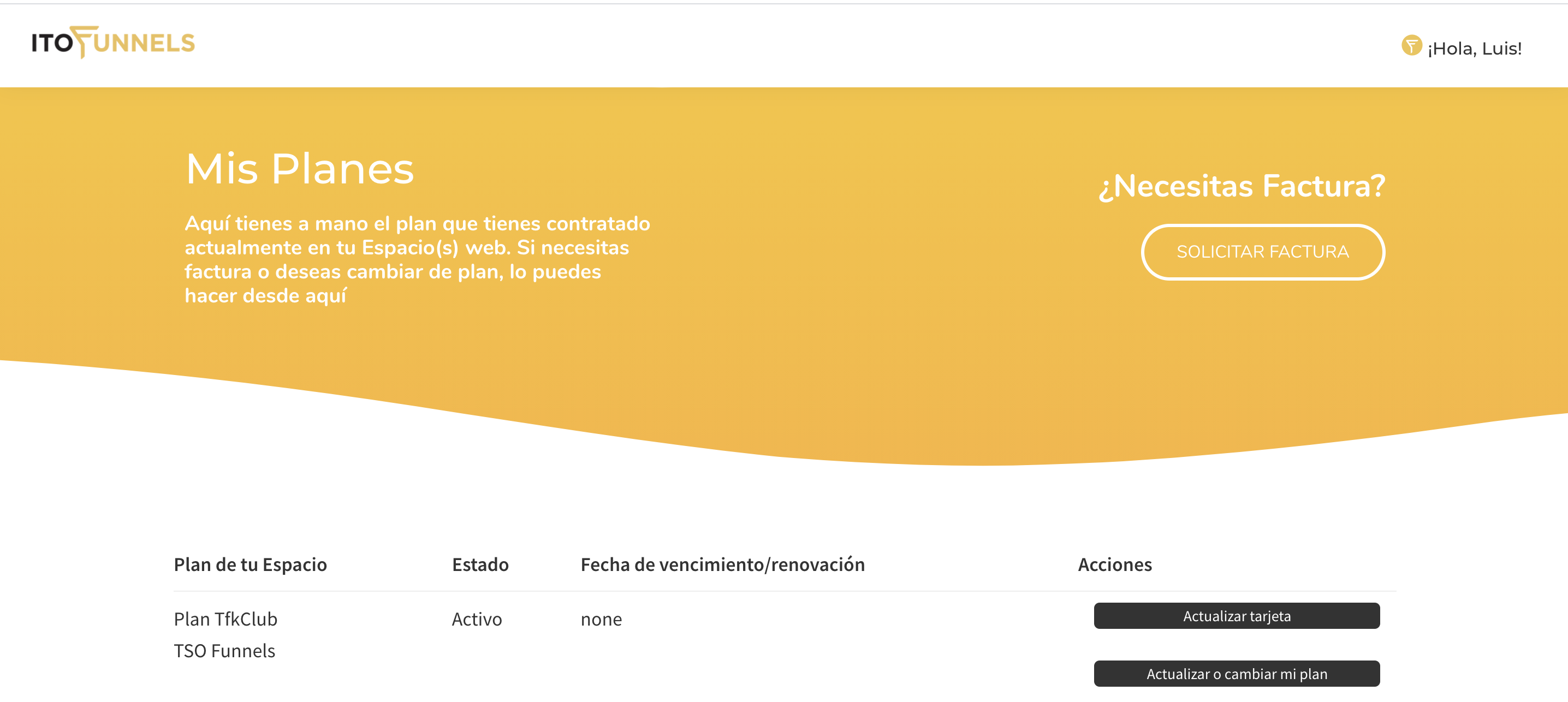
Se mostrará la siguiente pantalla
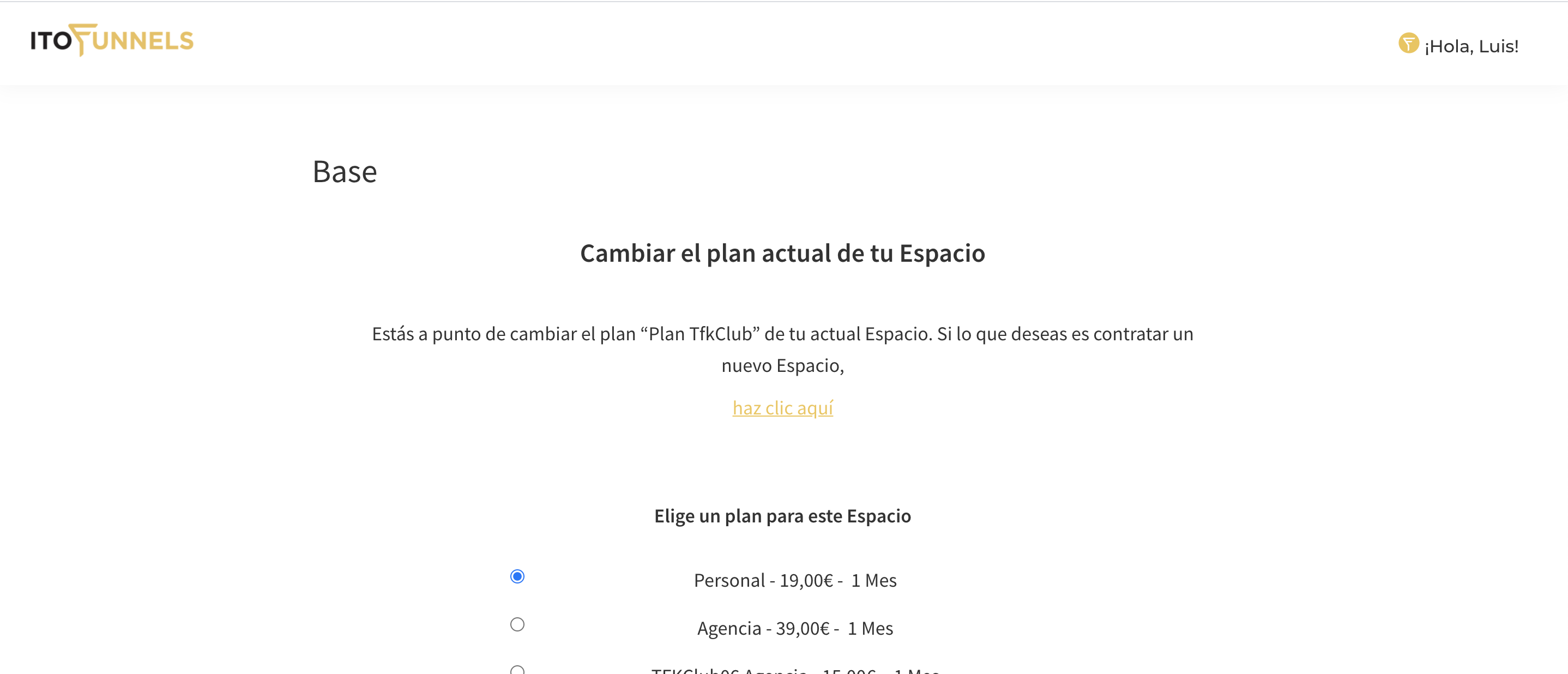
Importante: En la imagen se muestran dos membresías de ejemplo. Debéis seleccionar la membresía a la que queréis cambiar, y no tiene porque ser la que se muestra en la imagen.
Última modificación
En este artículo os vamos a explicar cómo poner una barra de aceptación de cookies en vuestras landings.
Los pasos seguir son los siguientes:
En nuestra academia te explicamos todo lo que necesitas saber para sacarle el máximo partido a ITOfunnels. *
(*) Sólo accesible para usuarios de ITOfunnels
Desde el Escritorio vamos al menú PLANTILLAS –> POPUPS y elegimos un nueva plantilla

En ajustes del Popup seleccionaremos lo siguiente:

Una vez abierto Elementor hacemos el diseño del Popup poniendo dos columnas, una para el texto y otra para el Botón de Aceptar

Personalizamos el texto de la Política de Cookies y el Botón.
Pondremos los siguientes ajustes del botón:

Esto hará que el botón cierre el popup.
Ahora nos queda configurar cuándo se verá el popup
Para ellos deberemos clicar sobre la flecha que hay al lado del botón de publicar. Cuando nos aparezca el desplegable seleccionamos Display Conditions.

En el apartado Conditions crearemos una regla para que el popup aparezca en cada página o paso del funnel
Conditions Triggers activamos la opción On page load y definimos los segundo a los que quieras que aparezca el pop up.

Advanced Rules lo dejamos como está, con todas las opciones desactivadas.
Publicamos y ya tienes operativo tu aviso de política de cookies para toda la landing
Última modificación
Puedes dar de baja siempre que quieras y sin ningún compromiso cualquier plan que tengas contratado con ITOfunnels.
Recuerda que si te das de baja antes de que finalice el periodo mensual del plan, se te mantendrá el acceso durante los días que resten. Igualmente si te das de baja durante el periodo de prueba de un plan, tu acceso finalizará al terminar el periodo de prueba.
Para proceder con la cancelación del plan, sigue estos simples pasos:

Ojo, en algunos casos es posible que no te aparezca la opción de «Cancelar mi plan» . En ese caso, si quisieras dar de baja dicho plan, tendrás que enviarnos un email a hola@itofunnels.com
Importante: Si te das de baja el contenido que hayas creado se mantendrá durante 1 mes como máximo. Pasado este tiempo se borrará definitivamente. En el caso que vuelvas a darte de alta antes de 1 mes lo podrás recuperar, sino será imposible.
Última modificación
En caso de que hayas olvidado o perdido la contraseña de acceso a ITOfunnels, sigues estos sencillos pasos para reestablecera.

Última modificación
En el caso de que tu tarjeta haya caducado o la hayas tenido que dar de baja por cualquier motivo, la plataforma de pago que se encarga de cobrar tu membresía dejará de poder hacerlo. Si eso sucede, perderás el acceso a tu sitio web pero el sitio web seguirá existiendo.
Si en el plazo de 15 días no consigues subsanar el problema, tu sitio web se borrará de la plataforma.
Para que esto no suceda, simplemente tendrás que seguir los siguientes pasos para añadir una nueva tarjeta de crédito/débito asociada a tu perfil.

Última modificación
En este artículo te vamos a enseñar cómo Implementar el Píxel de Facebook en ITOfunnels
En nuestra academia te lo explicamos con todo tipo de detalles en éste vídeo. *
(*) Sólo accesible para usuarios de ITOfunnels
Accede a tu Business Manager de Facebook
Pulsamos en el menú -> Administrador de eventos.
Pulsa en 'Añadir nuevo origen de datos' -> 'Pixel de Facebook' -> 'Añade el código del píxel manualmente al sitio web'.
Copia el código base pulsando sobre él y pégalo (botón derecho -> pegar) en un blog de notas.
Desliza hacia abajo y pulsa 'Continuar'.
En el segundo paso pulsa en 'Añadir el código del evento manualmente'.
Despliega los eventos que necesites y copia sus respectivos códigos pulsando sobre ellos. Pega cada código de cada evento en un blog de notas.
Importante: Elimina las etiquetas y del código de los eventos.
Una vez en el blog de notas tengas el código base y los códigos de los eventos por separado, es hora de agruparlos.
Copia el código del evento que necesites para tu primera landing (selecciona el código -> botón derecho -> copiar).
Debajo de la línea: "fbq('track', 'PageView');" y encima de la etiqueta de cierre "" pega el código del evento que necesites (botón derecho -> pegar).
Selecciona el código base junto al evento que acabas de pegar y cópialo (botón derecho -> copiar).
Accede a la landing en la que desees introducir el píxel junto con el evento.
Desliza hacia abajo y en el campo 'Header Scripts' pega el código del píxel completo que has copiado en el paso 2 (botón derecho -> pegar).
Pulsa en 'Actualizar'.
Importante: Si queremos introducir el píxel dentro de una landing de nuestro funnel lo único que cambia es el paso 3. En vez de pegar el código del píxel en el campo 'Header Scripts', debes desplegar la pestaña 'Ajustes de la página de destino' y en el campo 'Scripts' pegar el código del píxel.
Este proceso se realizará en cada landing con sus eventos correspondientes.
--------------------------------------------------------------

CÓDIGO BASE DEL PIXEL

--------------------------------------------------------------


<!-- Facebook Pixel Code -->

<script>

!function(f,b,e,v,n,t,s)

{if(f.fbq)return;n=f.fbq=function(){n.callMethod?

n.callMethod.apply(n,arguments):n.queue.push(arguments)};

if(!f._fbq)f._fbq=n;n.push=n;n.loaded=!0;n.version='2.0';

n.queue=[];t=b.createElement(e);t.async=!0;

t.src=v;s=b.getElementsByTagName(e)[0];
s.parentNode.insertBefore(t,s)}(window, document,'script',
'https://connect.facebook.net/en_US/fbevents.js');
fbq('init', '0000111122223333');
fbq('track', 'PageView');
</script>
<noscript><img height="1" width="1" style="display:none"
src="https://www.facebook.com/tr?id=0000111122223333&ev=PageView&noscript=1"
/></noscript>
<!-- End Facebook Pixel Code -->


--------------------------------------------------------------

EVENTOS MÁS COMUNES

--------------------------------------------------------------


<script>

fbq('track', 'CompleteRegistration');

</script>


<script>

fbq('track', 'ViewContent');

</script>


<script>

fbq('track', 'Purchase', {value: 6.00, currency: 'USD'});

</script>


<script>

fbq('track', 'Subscribe');
</script>


<script>

fbq('track', 'AddToCart');
</script>
Nota: Aquí tienes el código base del pixel de Facebook, junto con los eventos más comunes. Recuerda cambiar los números 0000111122223333 por el ID correspondiente con tu pixel.
Es posible que durante la configuración del Pixel, si no has puesto bien los eventos, te hayan salido mensajes de error en el administrador de Eventos de Facebok

Estos mensajes de error no se borran aunque soluciones el problema, así que cuando hayáis solucionado el problema (lo más habitual es el poner un valor y una moneda al Complete Registration) tenéis que ir al administrador de eventos y marcarlo como ignorado.
Si el problema está solucionado no volverá a salir el mensaje de advertencia.
Última modificación
En este artículo vas a aprender cómo integrar MailerLite con ITOfunnels.
En nuestra academia te explicamos todo lo que necesitas saber para sacarle el máximo partido a ITOfunnels. *
(*) Sólo accesible para usuarios de ITOfunnels
Se establece una cuenta general de MailerLite para todos los formularios de las landings que crees.
Pulsa en parte de tu cuenta, posicionada en la parte superior derecha. Se desplegará un menú.
Pulsa en 'Integrations' (o integraciones).
Pulsa en el botón 'use' de 'Developers API'.
Ahí encontrarás la clave API (es una secuencia de números y letras). Pulsa en el botón 'Copy' para copiarla.
Pégala en el campo de ITOfunnels que pide la API Key: botón derecho -> pegar.
Pulsa en 'Validate API Key' para comprobar que está correctamente integrado.
Desliza hacia abajo y pulsa 'Guardar Cambios'.
Edita el formulario que quieras integrar con MailerLite.
Al desplegar la pestaña en 'API Key' escoge la opción por defecto: 'Default'. Esto cogerá los datos de la cuenta MailerLite integrada en el paso 2.
En Forms escoge el formulario que hayas creado en tu cuenta de ConvertKit.
Se establece, para cada formulario de cada landing que crees, una cuenta de MailerLite.
Edita el formulario que quieras integrar con MailerLite.
Automáticamente aparecerá el campo: API Key. Para obtener este datos debemos seguir el mismo procedimiento del paso 2 a nivel global.
En Forms escoge el formulario que hayas creado en tu cuenta de MailerLite.
Última modificación
En este artículo vas a aprender a cómo integrar ConvertKit con ITOfunnels.
En nuestra academia te explicamos todo lo que necesitas saber para sacarle el máximo partido a ITOfunnels. *
(*) Sólo accesible para usuarios de ITOfunnels
Se establece una cuenta general de ConvertKit para todos los formularios de las landings que crees.
Pulsa en parte de tu cuenta, posicionada en la parte superior derecha. Se desplegará un menú.
Pulsa en 'Account Settings' (o ajustes de cuenta).
Desliza hacia abajo y encontrarás tu clave API. Selecciónala (es una secuencia de números y letras) -> botón derecho -> copiar.
Pégala en el campo de ITOfunnels que pide la API Key: botón derecho -> pegar.
Pulsa en 'Validate API Key' para comprobar que está correctamente integrado.
Desliza hacia abajo y pulsa 'Guardar Cambios'.
Edita el formulario que quieras integrar con ConvertKit.
Al desplegar la pestaña en 'API Key' escoge la opción por defecto: 'Default'. Esto cogerá los datos de la cuenta ConvertKit integrada en el paso 2.
En Forms escoge el formulario que hayas creado en tu cuenta de ConvertKit.
Se establece, para cada formulario de cada landing que crees, una cuenta de ConvertKit.
Edita el formulario que quieras integrar con ConvertKit.
Automáticamente aparecerá el campo: API Key. Para obtener este datos debemos seguir el mismo procedimiento del paso 2 a nivel global.
En Forms escoge el formulario que hayas creado en tu cuenta de ConvertKit.
Última modificación
En este artículo vas a aprender a cómo integrar Mailchimp con ITOfunnels.
En nuestra academia te lo explicamos con todo tipo de detalles en éste vídeo. *
(*) Sólo accesible para usuarios de ITOfunnels
Se establece una cuenta general de Mailchimp para todos los formularios de las landings que crees.
Pulsa en la opción de tu cuenta posicionada arriba a la derecha. Se desplegarán varias opciones.
Pulsa en 'Account' o 'Cuenta'.
Dentro de 'Account' encontrarás de nuevo varias opciones. Pulsa en 'Extras'.
Una vez pulsado en 'Extras' se te desplegará la opción 'API keys'. Pulsa ahí.
Dirígete a la cabecera donde pone 'Your API keys' y pulsa en 'Create a key'.
Automáticamente se te habrá creado una clave API. Selecciona la clave (la secuencia de números) -> botón derecho -> copiar.
Dirígete hacia el campo de ITOfunnels que pide la API Key y pégala. Botón derecho -> pegar.
Pulsa en 'Validate API Key' para comprobar que está correctamente integrado.
Edita el formulario que quieras integrar con Mailchimp.
Al desplegar la pestaña en 'API Credentials' escoge la opción por defecto: 'Default'. Esto cogerá los datos de la cuenta Mailchimp integrada en el paso 2.
En List escoge la audiencia/lista que hayas creado en tu cuenta de Mailchimp.
Se establece, para cada formulario de cada landing que crees, una cuenta de Mailchimp.
Edita el formulario que quieras integrar con Mailchimp.
Automáticamente aparecerá el campo: API Key. Para obtener este datos debemos seguir el mismo procedimiento del paso 2 a nivel global.
En List escoge la audiencia/lista que hayas creado en tu cuenta de Mailchimp.
Última modificación
En este artículo vas a aprender a cómo integrar GetResponse con ITOfunnels.
En nuestra academia te explicamos todo lo que necesitas saber para sacarle el máximo partido a ITOfunnels. *
(*) Sólo accesible para usuarios de ITOfunnels
Se establece una cuenta general de GetResponse para todos los formularios de las landings que crees.
Pulsa en el menú situado en la esquina superior izquierda.
Dirígete hacia el campo de ITOfunnels que pide la API Key y pégala. Botón derecho -> pegar.
Pulsa en 'Validate API Key' para comprobar que está correctamente integrado.
Desliza hacia abajo y pulsa 'Guardar Cambios'.
Edita el formulario que quieras integrar con GetResponse.
Al desplegar la pestaña en 'API Key' escoge la opción por defecto: 'Default'. Esto cogerá los datos de la cuenta ConvertKit integrada en el paso 2.
En Forms escoge el formulario que hayas creado en tu cuenta de ConvertKit.
Se establece, para cada formulario de cada landing que crees, una cuenta de GetResponse.
Edita el formulario que quieras integrar con GetResponse.
Automáticamente aparecerá el campo en el que tendrás que introducir la clave API correspondiente a la cuenta que desees integrar. Para obtener la API debes seguir el mismo procedimiento del paso 2 a nivel global.
En List escoge la audiencia/lista que hayas creado en tu cuenta de GetResponse.
Última modificación
En este artículo vas a aprender a cómo integrar Active Campaign con ITOfunnels.
En nuestra academia te explicamos todo lo que necesitas saber para sacarle el máximo partido a ITOfunnels. *
(*) Sólo accesible para usuarios de ITOfunnels
Se establece una cuenta general de Active Campaign para todos los formularios de las landings que crees.
Pulsa en la sección 'Configuración' con rueda de engranaje posicionada abajo a la izquierda para acceder a la configuración de Active Campaign.
Selecciona la API URL -> botón derecho -> copiar.
Pégala en el campo de ITOfunnels que pide la API URL: botón derecho -> pegar.
Vuelve a Active Campaign y realiza el mismo proceso con la clave API. Selecciona la clave -> botón derecho -> copiar.
Dirígete hacia el campo de ITOfunnels que pide la API Key y pégala. Botón derecho -> pegar.
Pulsa en 'Validate API Key' para comprobar que está correctamente integrado.
Desliza hacia abajo y pulsa 'Guardar Cambios'.
Edita el formulario que quieras integrar con Active Campaign.
Al desplegar la pestaña en 'API Credentials' escoge la opción por defecto: 'Default'. Esto cogerá los datos de la cuenta Active Campaign integrada en el paso 2.
En List escoge la audiencia/lista que hayas creado en tu cuenta de Active Campaign.
Se establece, para cada formulario de cada landing que crees, una cuenta de Active Campaign.
Edita el formulario que quieras integrar con Active Campaign.
Automáticamente aparecerán dos campos: API Key y API URL. Para obtener estos datos debemos seguir el mismo procedimiento del paso 2 a nivel global.
Última modificación
Nada es eterno, y tenemos que estar preparados para lo peor, ¿no creeis?
Parece que nos ponemos muy filosóficos, pero a lo que nos referimos es que tenemos que pensar que existe la posibilidad de que alguien que tenga sus embudos de venta, o su web alojada en ITOfunnels decida en algún momento irse a otro hosting 🤷
No es algo que a nosotros nos gustaría, está claro, pero no por eso vamos a dejar de ayudaros en todo lo que esté en nuestras manos incluso en este momento de nuestra relación por muy doloroso que sea 🥲
Pero antes de empezar a explicaros el procedimiento a seguir es importante que sepáis qué condiciones son imprescindibles para que en el hosting de destino pueda funcionar todo perfectamente. Así que empezamos.
Con esto podréis exportar las landing, funnels y artículos creados e importarlos.
Podréis traspasar el diseño y la gran mayoría del contenido pero con algunas funcionalidades reducidas.
Para poder tener todas esas funcionalidades adicionales que ofrecemos en ITOfunnels necesitaréis algo más que un WordPress con Elementor.
A modo de resumen, y por poner las más importantes os detallamos algunas de ellas:
Estas funcionalidades, que tan bien nos van para mejorar las conversiones de nuestros embudos de venta, no las tendrás a priori, pero aún y así se podrán ver perfectamente las páginas.
Una vez que tenemos esto en cuenta, ya pasamos a explicar el procedimiento de traspaso de contenido de un hosting al otro.
Por eso pasamos a explicar el paso a paso para poder traspasar el trabajo a otro hosting de la manera más sencilla posible.
Y lo vamos a hacer siguiendo estos sencillos pasos:
ITOfunnels puede estar alojado en un subdominio de ITOfunnels o un subdominio externo.
En cualquier caso el primer paso es tener un dominio principal donde instalar el nuevo WordPres con Elementor.
Puedes hacerlo de dos maneras:
- Desde el centro de Descargas una a una.
- Visitando cada página de la web y guardando las imágenes desde la url pública de cada imagen.
Verás que las imágenes o no se ven, o se están mostrando desde las url de las páginas de ITOfunnels, en cuanquier caso, cuando demos de baja las páginas en ITOfunels también se dejarán de ver en estas páginas.
Por eso toca revisar una por una las imágenes de cada página y sustituirlas por las mismas que ya tienes en el nuevo hosting.
Una vez que te funcionan todas las páginas ya puedes borrar el registro CNAME que creaste con la URL que apuntaba a alias.itofunnels.com porque ya ni tiene sentido y así desvinculamos ese subdominio de ITOfunnels.
ITOfunnels es una herramienta para generar Leads cualificados. Contactos interesados en tus productos y servicios.
No os olvidéis de exportar los Leads que hayáis obtenido.
Para eso tendrás que entrar en la opción de menú de Leads y descargarlos en CSV.
Espero, que con este artículo tengáis la información necesaria para haceros el traslado de la manera más sencilla posible y no se os olvide ningún paso importante.
No obstante, si necesitáis ayuda extra para este proceso no dudéis en contactar con nosotros.
Última modificación
En este artículo vas a aprender cómo importar una plantilla previamente exportada en ITOfunnels.
Esta funcionalidad es muy importante para poder importar plantillas de páginas que hayas creado previamente en ITOfunnels y poder usarlas tantas veces como quieras.
En este artículo se explica cómo generar este archivo exportando una plantilla desde una página de ITOfunnels 👉 Cómo exportar una página
Donde importar la plantilla de una página
En nuestra academia te lo explicamos con todo tipo de detalles en éste vídeo. *
(*) Sólo accesible para usuarios de ITOfunnels
Última modificación
En este artículo vas a aprender cómo exportar una página como plantilla en ITOfunnels.
Esto es muy útil por varios motivos:
Para hacerte copias de seguridad de tus páginas.
Podrás importarlas a otra cuenta de ITOfunnels. O a otro funnel de tu propia cuenta.
En este artículo se explica cómo hacerlo 👉 Cómo importar una plantilla
Las plantillas guardadas son compatibles con webs realizadas en WordPress y Elementor. Así que les podrás sacar mucho más partido a tu trabajo.
En nuestra academia te lo explicamos con todo tipo de detalles en éste vídeo. *
(*) Sólo accesible para usuarios de ITOfunnels
Última modificación
En este artículo vas aprender cómo funciona la opción de menú ‘Apariencia’
En nuestra academia tienes un vídeo específico donde te lo explicamos . *
(*) Sólo accesible para usuarios de ITOfunnels
En la barra lateral de tu escritorio, tienes acceso a la sección plugins.
Esta sección está diseñado para aquellas personas que quieran usar su sitio de ITOfunnels para algo más que un sitio web de funnels.
¿Qué quieres decir? Pues que si tienes pensado usar ITOfunnels además para tener una página web de servicios (ya sea para ti o para tu cliente) con menús, logo, widgets, etc… es aquí donde te tienes que dirigir.

Sube un logo y edita sus dimensiones, Cambia el título de tu Sitio, Añade una descripción corta pensada para los buscadores o Añade tu Icono del (favicon) para todo el sitio global.
Modifica los colores por defecto de los botones y enlaces salientes.
Crea un menú, asígnalo a una ubicación y añade elementos de menú como enlaces a páginas.
Coloca el contenido de una página de tu sitio web en la ubicación que desees.
Puedes elegir qué mostrar en la página de inicio de tu sitio web. Pueden ser páginas fijas o estáticas
Configura opciones más técnicas de tu tema cómo son los layouts, las migas de pan, el pie de página o scripts a nivel global.
Configura opciones de SEO en tu sitio web cómo las meta description, meta keywords, opciones del titulo, indexación, etc...
Última modificación
En este artículo te vamos a enseñar la sección de menu ‘Plugins’
En la barra lateral de tu escritorio, tienes acceso a la sección plugins.

Desde esta sección puedes activar/desactivar a tu gusto funcionalidades premium que harán de tu sitio web un sitio mucho más potente y completo.
Estas funcionalidades premium son gratuitas y vienen habilitadas indistintamente del plan que tengas adquirido. Para poder usarlas de ellas, simplemente tienes que pulsar en la opción de activar.

A día de hoy contamos con:
Con la que podrás añadir formularios de pago a través de la plataforma Stripe.
Para realizar experimentos de conversión sobre las landings "tipo página" que desees.
Última modificación
En esta artículo te explicamos para qué sirve la opción de menú de ‘Medios’ que encontramos en el Escritorio
Desde este menú es desde dónde podrás subir y gestionar todo el material gráfico de tu sitio.
Con material gráfico nos referimos a las imágenes, pdfs y favicons que necesitas para confeccionar los funnels y páginas de tu sitio.

Si pulsas, en el botón que verás arriba a la izquierda llamado «Añadir nuevo» se te abrirá un modal para que subas los medios que desees. Una vez abierto, tienes dos opciones:


Importante: Los ficheros que subas no pueden pesar más de 300KB. Si necesitas comprimir tus imágenes puedes usar cualquiera de estas herramientas gratuitas:
En nuestra academia te lo explicamos con todo tipo de detalles en éste vídeo. *
(*) Sólo accesible para usuarios de ITOfunnels
Última modificación
En este artículo te vamos a explicar cómo crear un enlace que se abra en una pestaña nueva de nuestro navegador
En nuestra academia te lo explicamos todo lo que necesitas saber para sacarle el máximo partido a ITOfunnels. *
(*) Sólo accesible para usuarios de ITOfunnels
Accede a la sección 'Landings'
Dale clic a 'Añadir Nueva'.
Dale clic a 'Editar con Elementor'.
Añade el contenido que quieras que contenga tu página de destino (en nuestro caso, crearemos la página de política de cookies).
Nos dirigimos a la landing que contendrá el enlace y la editamos con Elementor.
Buscamos el elemento 'Editor de texto'. Pinchamos sobre él y lo arrastramos hacia la landing. En ese elemento podremos crear nuestro enlace (en el vídeo ya está creado previamente, por eso este paso no se realiza).
En la parte de configuración del elemento nos dirigiremos a la opción 'HTML' (posicionada al lado de la opción 'Visual').
Dentro de 'HTML' crearemos y configuraremos nuestro enlace.
Escribiremos el siguiente código:
<a href="url-destino" target="_blank">Página Destino </a>
url-destino será la dirección de la página a la que queremos que se dirija el usuario cuando pulse en nuestro enlace (PASO 1).
target="_blank" es el código necesario que hace que la página destino se abra en una pestaña nueva.
Página Destino es el texto del enlace que el usuario podrá ver (se posiciona entre las etiquetas de apertura y cierre: <a> y </a>).
Pulsa en 'Actualizar'.
Nota: Escribe la url-destino entre las comillas (href="escribe aquí la url destino").
Última modificación
En este artículo vamos a explicar cómo importar fuentes personalizadas.
En nuestra academia te lo explicamos con todo tipo de detalles en este vídeo.
Si nuestro cliente dispone de las fuentes, que nos las facilite (nos saltaremos este paso). En caso contrario, la solución será obtenerla desde internet.
Nota: Es importante que descargues la extensión que esté disponible en ITOfunnels. Por ahora están disponibles las siguientes extensiones: .woff, .woff2, .ttf, .svg, .eot.
Pasa el ratón por encima de la sección 'Integraciones' y accede a 'Fuentes Personalizadas'.
Última modificación
En este artículo os vamos a explicar cómo diseñar una página en modo adaptable, con un diseño responsivo que se adapte a cualquier dispositivo, Escritorio, Tablet y sobretodo móviles.
El diseño adaptado a móviles es muy importante cuando se diseñan páginas de aterrizaje (landing pages) para recibir tráfico de anuncios en redes sociales, ya que la mayoría de las personas que lleguen a visitar estas páginas lo harán desde las redes sociales que las consultan en la gran mayoría desde un dispositivo móvil
En nuestra academia te lo explicamos todo lo que necesitas saber para sacarle el máximo partido a ITOfunnels. *
(*) Sólo accesible para usuarios de ITOfunnels
Si eres de los que prefieren verlo en vídeo aquí te lo explicamos
Y si prefieres ver el paso a paso sigue leyendo
Lo primero que hay que hacer eses acceder a editar la página en modo adaptable
Dirígete al menú 'Landings' y accede a la landing que quieras editar. O bien selecciona uno de los pasos de un funnel desde la opción de menú "Funnels"

Ahora detallaremos el proceso para realizar una modificación muy habitual para dispositivos móviles: el tamaño del texto.
Pulsa en la pestaña 'Móvil'.

Podrás comprobar como ahora tienes diferentes tamaños de texto en función des dispositivo seleccionado


Este mismo proceso se puede hacer con cualquier otro contenido que tenga los iconos para cambiar de dispositivo como se muestra en el punto 5.
Última modificación
En este artículo vamos a explicar cómo crear un botón que abra un Popup
En nuestra academia tienes un vídeo específico donde te lo explicamos.
Dirígete hacia el menú 'Plantillas' -> 'Popups'
Pulsa en 'AÑADIR NUEVA POPUP'
Escoge el tipo de plantilla 'Popup' (ya está por defecto)
Introduce el nombre del Popup. Por ejemplo: 'prueba-popup'
Pulsa en 'Crear Plantilla'
que te aparece pulsando en la x de la parte superior derecha (a no ser que quieras escoger una plantilla de pago)
Agrega una nueva sección pulsando en el icono rosa con un '+'
Escoge la estructura que desees
Busca el elemento 'Editor de texto' en el menú de elementor, pulsa los puntitos que forman el cuadrado en la parte superior derecha y arrástralo a la sección para escribir la cabecera del popup. Por ejemplo: 'Rellena tus datos'
Busca el elemento 'Form' y arrástralo a la sección. Configura el formulario como desees
Pulsa en 'Publicar'. Se te abrirá una serie de configuraciones. Dale clic a 'SAVE & CLOSE'.
Sal al Escritorio de ITOfunnels
Dirígete al menú 'Landings' o "Funnels" y accede a la página en la que desees poner el Popup. Pulsa en 'Editar con Elementor'
Busca el elemento 'Botón' y arrástralo a donde desees posicionarlo en tu landing
Edita el botón pulsando en él o pulsando en el lapiz azul de su derecha. y arrástralo a la sección para escribir la cabecera del popup. Por ejemplo: 'Rellena tus datos'
Dentro de la pestaña 'Contenido' -> 'Enlace' -> pulsa en la opción 'Dinámico' encima del icono rueda de engranaje
Desliza hacia abajo hasta encontrar 'Actions' -> 'Popup'. Dale clic en 'Popup'
Pulsa en el icono de la herramienta, dentro del campo 'Enlace', a la izquierda de 'Popup'. Dentro de Popup, en la barra de búsqueda, introduce el nombre de tu Popup. En este caso: 'prueba-popup'.
Pulsa en 'Actualizar'.
Última modificación
En este artículo te vamos a explicar cómo añadir un favicon a tu landing
En nuestra academia tienes un vídeo específico donde te lo explicamos . *
(*) Sólo accesible para usuarios de ITOfunnels
La imagen del favicon aparece en la pestaña del navegador de tu landing. Aporta una mayor calidad profesional a tu landing.

PNG, GIF, ICO. (32x32 pixeles o 64x64 pixeles)
https://www.icoconverter.com/
(que su tamaño de altura sea igual a su tamaño de anchura) pulsando en "Seleccionar archivo"
(también puedes escoger 32).
para obtener tu imagen favicon redimensionada
(puedes pinchar y arrastrar tu imagen desde tu carpeta de descargas).
y ya tendrás el favicon subido.
Última modificación
En este artículo os vamos a explicar cómo crear un botón que enlace a un correo electrónico
En nuestra academia te lo explicamos todo lo que necesitas saber para sacarle el máximo partido a ITOfunnels. *
(*) Sólo accesible para usuarios de ITOfunnels

Cada vez que se pulse ese botón se abrirá el mail preparado para escribir un mensaje al correo indicado en el enlace del paso 1
Puedes hacerlo con un botón, con un icono o con cualquier elemento al que le puedas poner un enlace.
Última modificación
En este artículo te vamos a explicar cómo hacer un botón que enlace a una llamada de teléfono
En nuestra academia te lo explicamos todo lo que necesitas saber para sacarle el máximo partido a ITOfunnels. *
(*) Sólo accesible para usuarios de ITOfunnels

Cada vez que un usuario pulse ese botón se preparará su aplicación de teléfono para llamar al número de teléfono indicado en el enlace del paso 1.
En la imagen se muestra un icono, pero también lo puedes hacer con un botón. el funcionamiento es el mismo.
Última modificación
En este artículo os vamos a explicar cómo añadir un botón para enviar un mensaje por Whatsapp
En nuestra academia te explicamos todo lo que necesitas saber para sacarle el máximo partido a ITOfunnels. *
(*) Sólo accesible para usuarios de ITOfunnels
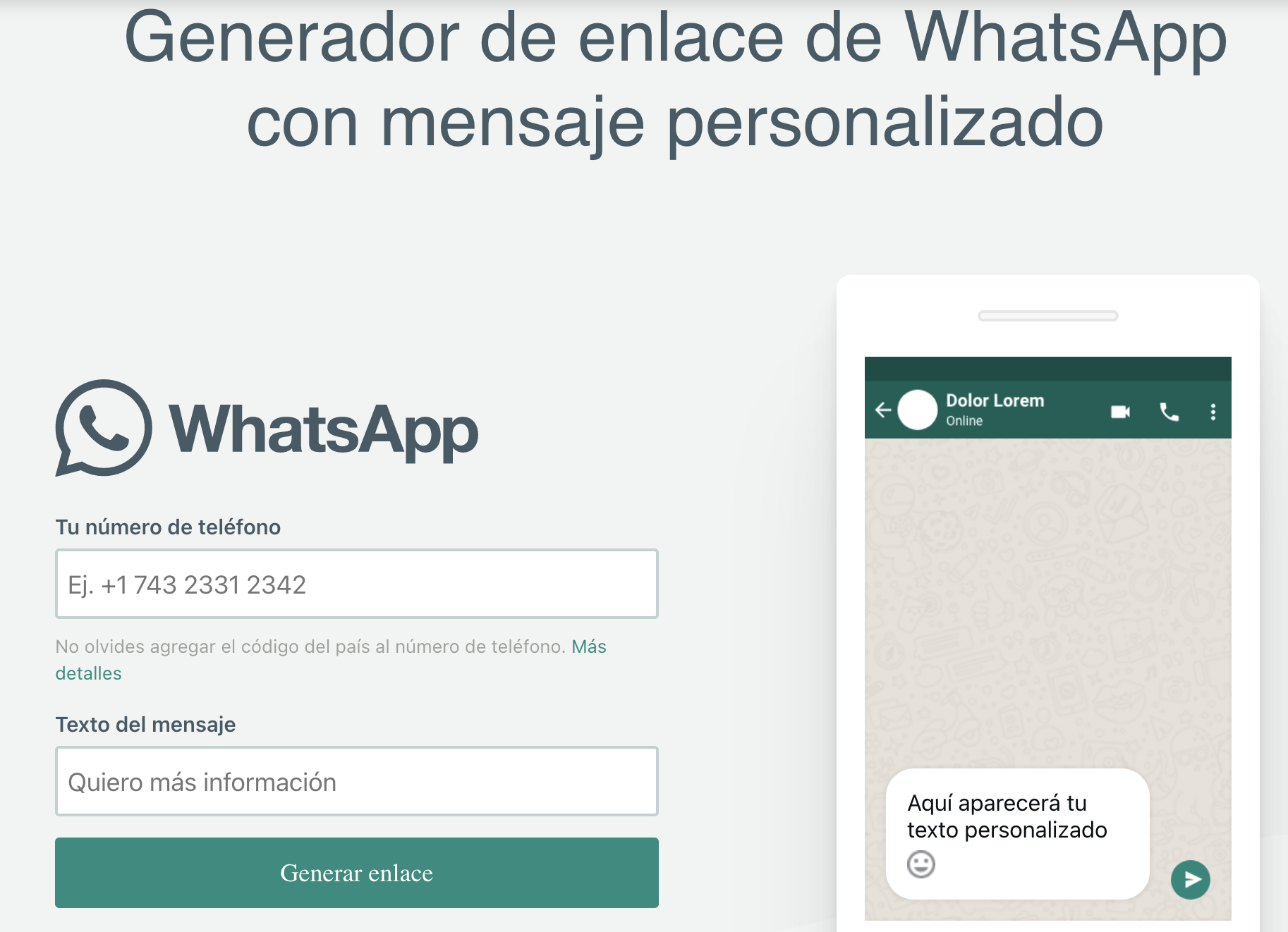

Cada vez que alguien pulse en el botón configurado se le redirigirá a el Whatsapp del número introducido con el mensaje introducido en el enlace.
Última modificación
En este artículo vas a aprender a cómo crear y usar un botón que te lleve a otras partes de tu landing mediante el movimiento de deslizar. Este botón te puede ayudar a enlazar diferentes partes de tu landing. En este ejemplo veremos cómo crear un botón que enlace hacia un formulario.
En nuestra academia te explicamos todo lo que necesitas saber para sacarle el máximo partido a ITOfunnels. *
(*) Sólo accesible para usuarios de ITOfunnels
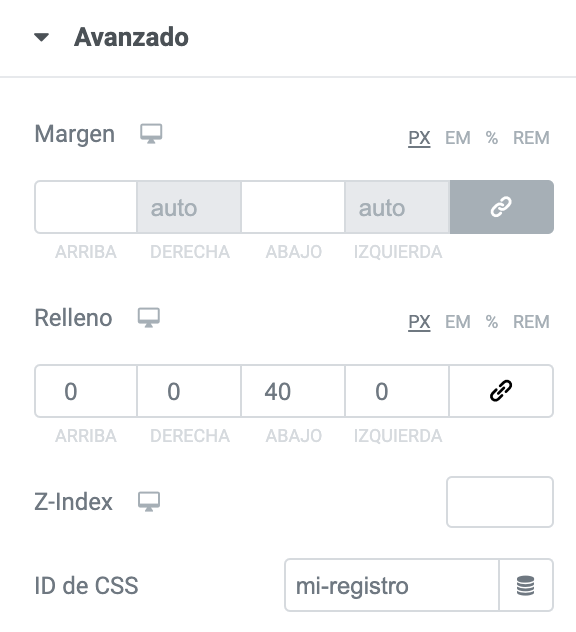
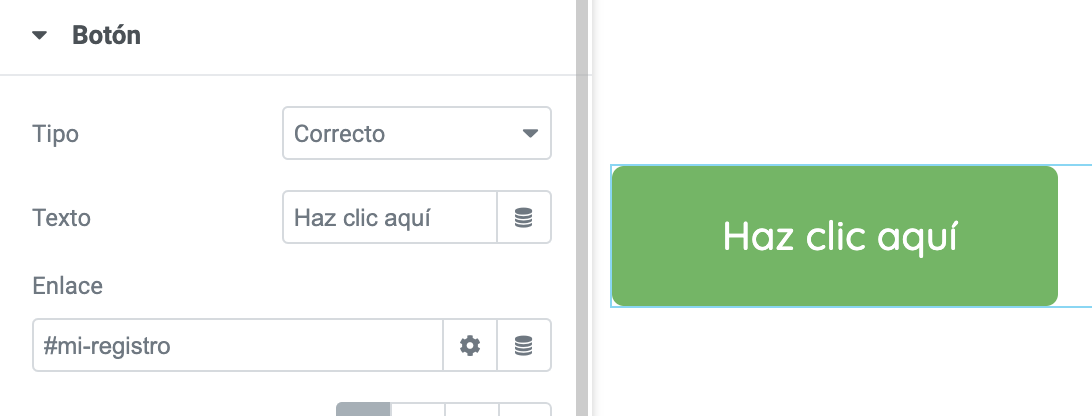
Importante: Debes poner el símbolo de almohadilla (#) delante del ID de CSS. Por ejemplo: #mi-registro.
De esta forma cada vez que pulses en el botón se realizará un movimiento de deslizar hacia el formulario con la sección configurada en el paso 1.
Última modificación
Cómo crear un botón que redireccione a otra página
En nuestra academia tienes muchos más contenidos para aprender a usar ITOfunnels. *
(*) Sólo accesible para usuarios de ITOfunnels
Importante: No copies el link del modo previsualización de tu landing desde el editor de elementor. Cópialo desde la opción Ver del menú Páginas


Última modificación
En éste artículo te vamos a explicar cómo crear una cuenta atrás y dejarla fija en la parte superior de la pagina para que no deje de verse en ningún momento.
Una cuenta atrás es un elemento muy importante para generar una mayor conversión ya que añade una sensación de que se acaba el tiempo para poder acceder a la oferta irresistible que presentas en la landing page.
Aquí lo tienes 🙃
Y aquí tienes el código del que se habla en el vídeo por si quieres probarlo
<script>
jQuery( document ).ready
( function ( $ )
    { $(document).on( 'countdown_expire', function() {
            $( '#registro' ).hide();
            $( '#boton' ).hide();
            $( '#oferta-caducada' ).show();
            }
        );
    }
);
</script>


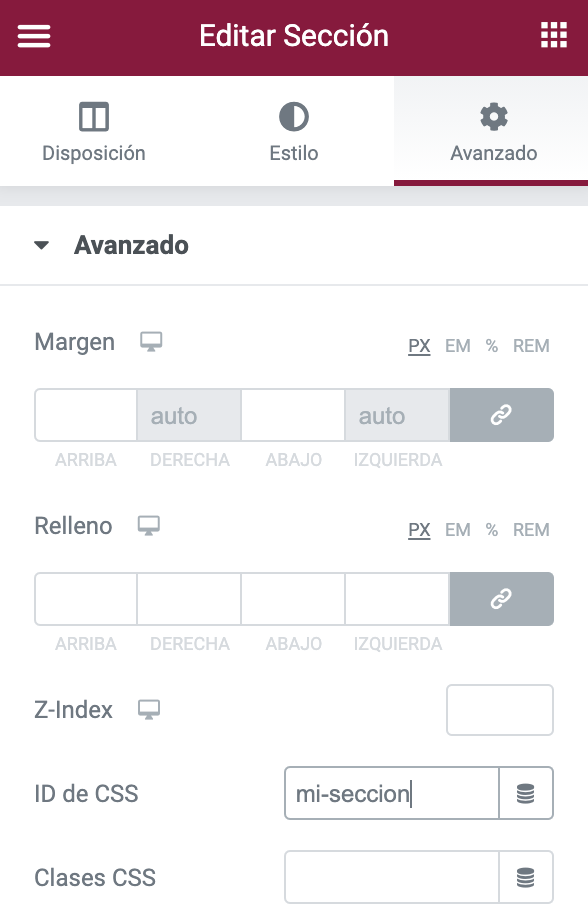
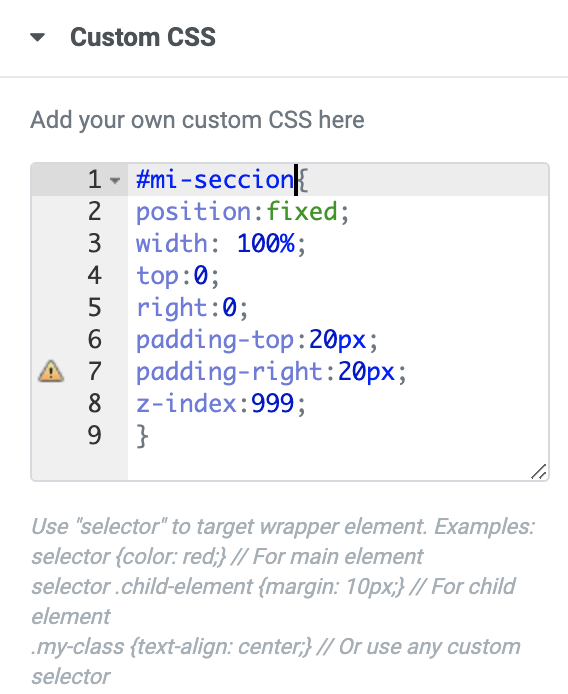
#ID-CSS{
position:fixed;
width: 100%;
top:0;
right:0;
padding-top:20px;
z-index:999;
}
Importante: En la primera línea del código, después del símbolo almohadilla (#), escribe el ID de CSS que hayas puesto en el apartado anterior. En nuestro caso: mi-seccion.

Última modificación
En este artículo vamos a explicar cómo eliminar el menú y el pie de página que se ponen por defecto cuando creas una nueva landing o un nuevo paso de un funnel.
Para el diseño de landing pages es importante esta acción ya que los menús y los pies de página tienen enlaces que para una web normal pueden ser interesantes pero no para una landing page ya que lo que queremos es conseguir que el usuario haga click SÓLO en los CTA (Call to Action, es decir, botones de Llamadas a la Acción) y cualquier otro enlace, como los que hay en los menús y pies de página, es un «punto de fuga» que hay que evitar.
En nuestra academia te lo explicamos con todo tipo de detalles en este vídeo. *
(*) Sólo accesible para usuarios de ITOfunnels
Dirígete al menú Landings y accede a la landing a la que quieras eliminar su menú escritorio.
O bien en Funnels, abre uno de tus funnels e identifica el paso que quieres modificar y ves a editarlo.
Pulsa en Editar con Elementor

En el menú de Elementor (a la izquierda) accede a la barra oscura de abajo. Verás diferentes iconos

Pulsa en Ajustes (icono rueda de engranaje) y accederás a los Ajustes Generales.
Dentro de la pestaña Ajustes dirígete hacia Estructura de Página
Dale clic y escoge Elementor canvas si estás editando una landing o Plantilla canvas si estás editando el paso de un funnel


Pulsa en Actualizar
Última modificación
En la edición de nuestras landings, tenemos un elemento fundamental llamado formulario.
En el siguiente artículo lo veremos en profundidad paso a paso.

En nuestra academia te lo explicamos con todo tipo de detalles en éste vídeo. *
(*) Sólo accesible para usuarios de ITOfunnels

Permite añadir, modificar o borrar campos del formulario.
Para empezar puedes cambiar el nombre del formulario.
Por defecto, se incluyen los campos ‘Name‘, ‘Email‘ y ‘Message‘.
Cada uno, a simple vista puedes clonarlo o borrarlo pulsando en sus respectivos iconos posicionados a su derecha.
Si pulsas en cualquiera de ellos accederemos a la pestaña ‘CONTENT‘ en la que podrás:

Si pulsas en la pestaña ‘ADVANCED‘ podrás:

Permite modificar el contenido y estilo del botón del formulario. Por orden, podrás:
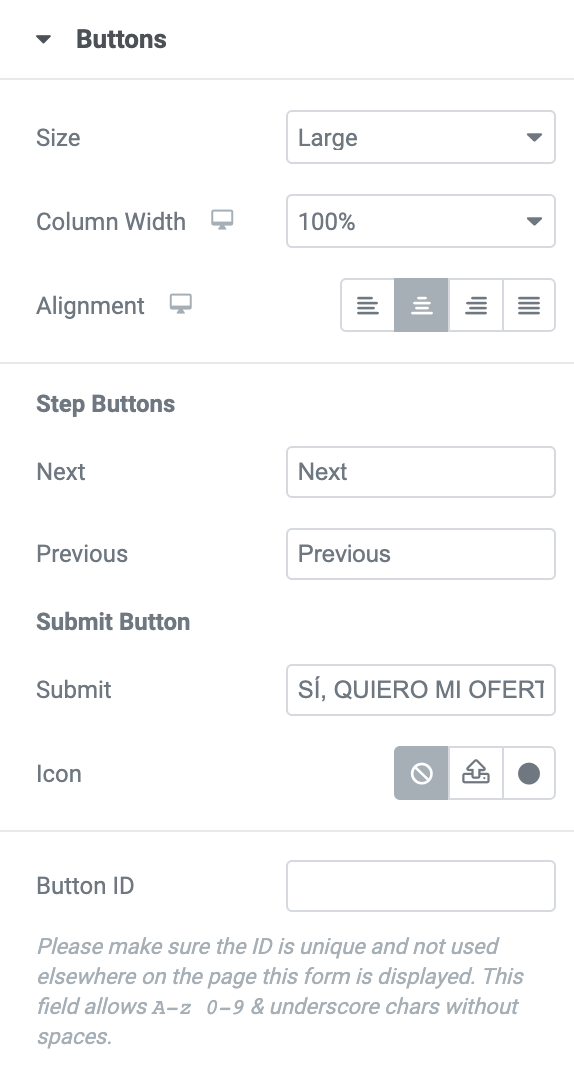
las opciones de Step buttons no las usamos porque son para formularios en varios pasos
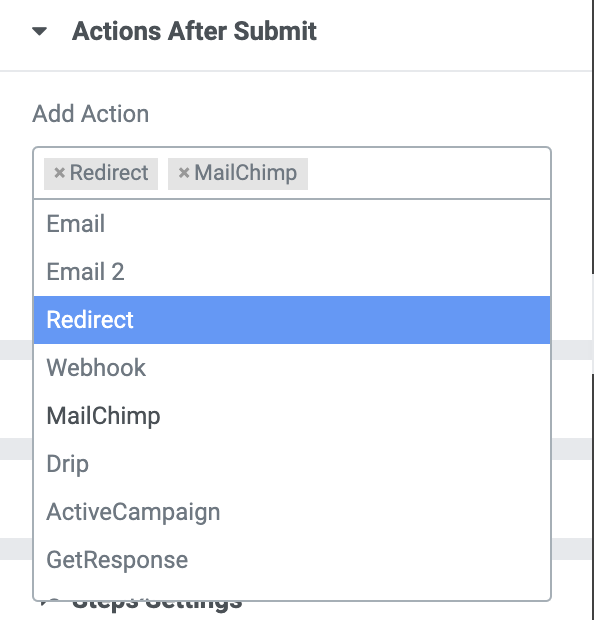
Permite añadir acciones que se realizarán después de que un usuario envíe el formulario (por ejemplo, abrir o cerrar una ventana emergente, enviar una notificación por correo electrónico, conectarse a un tercero como MailChimp, Redirect, etc.)
Después de que un usuario envíe un formulario, ¿entonces qué?
Nota: Una pregunta común de los diseñadores de formularios nuevos es: “He configurado mi formulario de ITOfunnels, pero no sucede nada cuando se envía. ¿Por qué?
Nota: La respuesta suele ser: Todavía no ha configurado las acciones 'Actions After Submit'
Una vez que se envíe un formulario, querrás que se realicen una o más acciones, y cada una de esas acciones requiere una pequeña configuración. Algunas acciones comunes incluyen:
Enviar los resultados del formulario por correo electrónico a una o más direcciones de correo electrónico.
Redirigir al usuario a una página de «Gracias».
Agregar información de suscriptor a un servicio de respuesta automática.
Agregar información de usuario a un CRM.
Enviar datos de formulario a un canal de Slack o Discord.
Abrir o cerrar una ventana emergente (Popup).
Puede conectarse con servicios de terceros como Mailchimp, Drip, Hubspot, Slack o Convertkit para procesar la información del formulario.
La lista de acciones de formularios de ITOfunnels disponibles actualmente incluye:
Pulsa el formulario para editarlo -> de la pestaña ‘CONTENIDO’:
Pulsa en ‘Acciones después de enviar’.
Agregue nuevas acciones haciendo clic dentro del campo Agregar acción. Esto mostrará una lista de acciones disponibles para elegir.
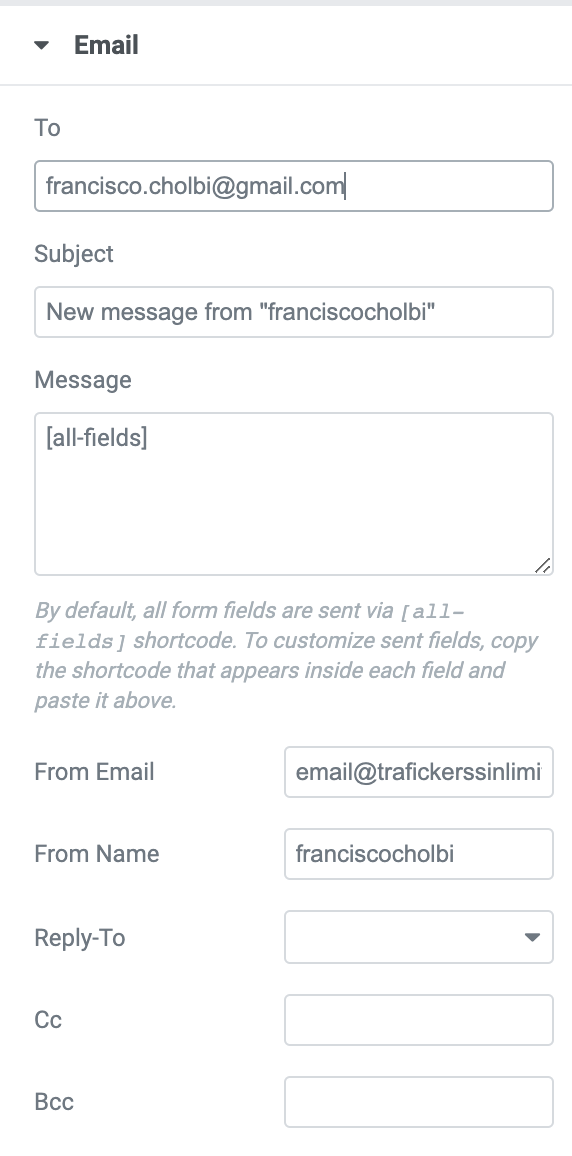
Elige la acción de correo electrónico. Esto añadirá una pestaña Email. La pestaña Email se utiliza para enviar los resultados del formulario al usuario administrador de su sitio web. Si también necesitas enviar un correo electrónico adicional al usuario que envió el formulario, consulte la opción Email2 a continuación.
Haga clic en la pestaña Email para abrir sus opciones.
To : Las direcciones de correo electrónico a las que se enviarán los resultados del envío del formulario. Agregue direcciones de correo electrónico adicionales separadas por comas.
Subject : el asunto del correo electrónico
Message : el cuerpo del correo electrónico. Por defecto, todos los campos del formulario se envían a través del código corto (shortcode): [all-fields]. ¿Quieres personalizar qué campos se envían? Copia el shortcode que aparece dentro de los campos que deseas enviar y pégalos aquí.
From Email : la dirección de correo electrónico «enviado desde»
From Name : el nombre «enviado de»
Reply-To : la dirección de correo electrónico a la que enviar respuestas
CC : direcciones de correo electrónico a CC
BCC : dirección de correo electrónico a BCC
Metadata : los metadatos disponibles se incluyen por defecto. Haz clic en la «x» en cada una para eliminar las que no desees incluir en el correo electrónico.
Send As : seleccione el formato para enviar el correo electrónico, ya sea HTML o Normal
Nota: Si tienes configurado un SMPT en el menú 'Correo' (como por ejemplo Sendgrid o Sendinblue) los campos 4, 5, 7 y 8 los tienes que dejar VACIOS. De esta forma te cogerá tus datos configurados de tu SMTP directamente.
Configurar Email2 es muy útil.
Por ejemplo, es posible que desees enviar un correo electrónico de confirmación al visitante que completó el formulario.
Email2 es la acción a utilizar para esto. Para crear uno, realiza el mismo proceso que el anterior para Email.
Nota: En el campo 'Para', debe ingresar el código corto ubicado en la pestaña avanzada del campo de correo electrónico [field id = "email"].
Consejo: Puedes personalizar el correo electrónico de confirmación utilizando el nombre del remitente ('Hola [id del campo = "nombre"]').
Consejo: Úsa esta fantástica herramienta web para escribir tus emails en html -> Visitar WordtoHtml
Ejemplos (utilizando HTML):
<p> Bienvenido [field id = «name»] </p>
<p> Gracias por apuntarte a nuestras listas.</p>
<p> Te llamaremos al Teléfono que has introducido: [field id = «tel»] </p>
<p> Nos vemos pronto 🙂 </p>
Importante: Solo se pueden usar códigos cortos ubicados en la pestaña avanzada del widget de campos de formulario. No puedes usar códigos cortos desde ningún otro lugar aquí. Agregar otros códigos cortos desde otros complementos o en cualquier otro lugar provocará un mensaje de error del servidor. El shortcode debe escribirse exactamente como aparece en la pestaña avanzada del campo de formulario, con una excepción. Si el shortcode en la pestaña avanzada tiene el formato [field id = email], debes ajustar el nombre del campo entre comillas, por lo que deberá cambiar [field id = email] a [field id = "email"].

Elige la acción Redirect.
Esto agregará una pestaña Redirect.
Haz clic en la pestaña Redirect para abrir sus opciones.
Redirect: ingrese la URL de la página para redirigir al usuario después del envío del formulario.

Elige cualquiera de los servicios de terceros.
Esto agregará una nueva pestaña para ese servicio.
Haz clic en la pestaña del servicio elegido para abrir sus opciones.
Clave API: Ingresa aquí la clave API para el servicio elegido. Primero debes configurar sus credenciales de API en la Configuración de integraciones (como se explica en la nota anterior). También puedes establecer diferentes credenciales de API seleccionando «Personalizado» (como se explica también en la nota anterior).
Audience / Custom API Key: Seleccione la lista o cuenta para enviar la información del formulario.
Nota: Si ya tienes integrado tu servicio en el menú 'Elementor' -> 'Integraciones' deja la API Key por defecto: 'Default'. Automáticamente te cogerá los datos de tu servicio integrado. Si por el contrario en esa página específica quieres añadir un servicio que no sea el que ya tengas integrado selecciona la opción 'Custom' e introduce la nueva API Key del servicio.

Tienes opción a poner un identificador al formulario (ID).
Si activas la casilla de ‘Custom Messages’ puedes modificar los siguientes mensajes:
Success Message: es el mensaje que aparecerá una vez enviado el formulario con éxito.
Error Message: es el mensaje que aparecerá si el formulario no consigue enviarse por algún error.
Required Message: es el mensaje que aparecerá cuando el usuario intente enviar el formulario sin haber rellenado algún campo obligatorio.
Invalid Message: es el mensaje que aparecerá cuando el usuario intente enviar el formulario y sea inválido.